7 Cara buat garis pendek di Word yang Bikin Riset Medsos Cepat Sebelum Media Konvensional
Disiarkan oleh Staikapuas.ac.id – Artikel seputar cara buat garis pendek di word bisa anda temukan disini. garis dalam dokumen Word bukan hanya sekadar elemen estetika, tetapi juga berfungsi sebagai pemisah visual yang membantu pembaca memahami struktur teks. Pada era digital 2026, kemampuan mengatur garis secara tepat menjadi keahlian penting bagi profesional maupun pelajar. Artikel ini akan membahas cara buat garis pendek di Word serta variasi lain yang sering dibutuhkan.
Persiapan Dokumen Word
Sebelum menambahkan garis, pastikan dokumen berada pada tampilan Print Layout agar hasil akhir sesuai dengan cetakan. Pilih jenis font dan ukuran yang konsisten, karena panjang garis akan dipengaruhi oleh lebar karakter pada baris tersebut.
Anda dapat membuka tab Insert atau langsung menggunakan shortcut keyboard untuk mempercepat proses. Pastikan kursor berada pada posisi yang tepat, misalnya di akhir paragraf atau pada baris kosong yang akan dijadikan pembatas.
Cara Buat Garis Pendek di Word
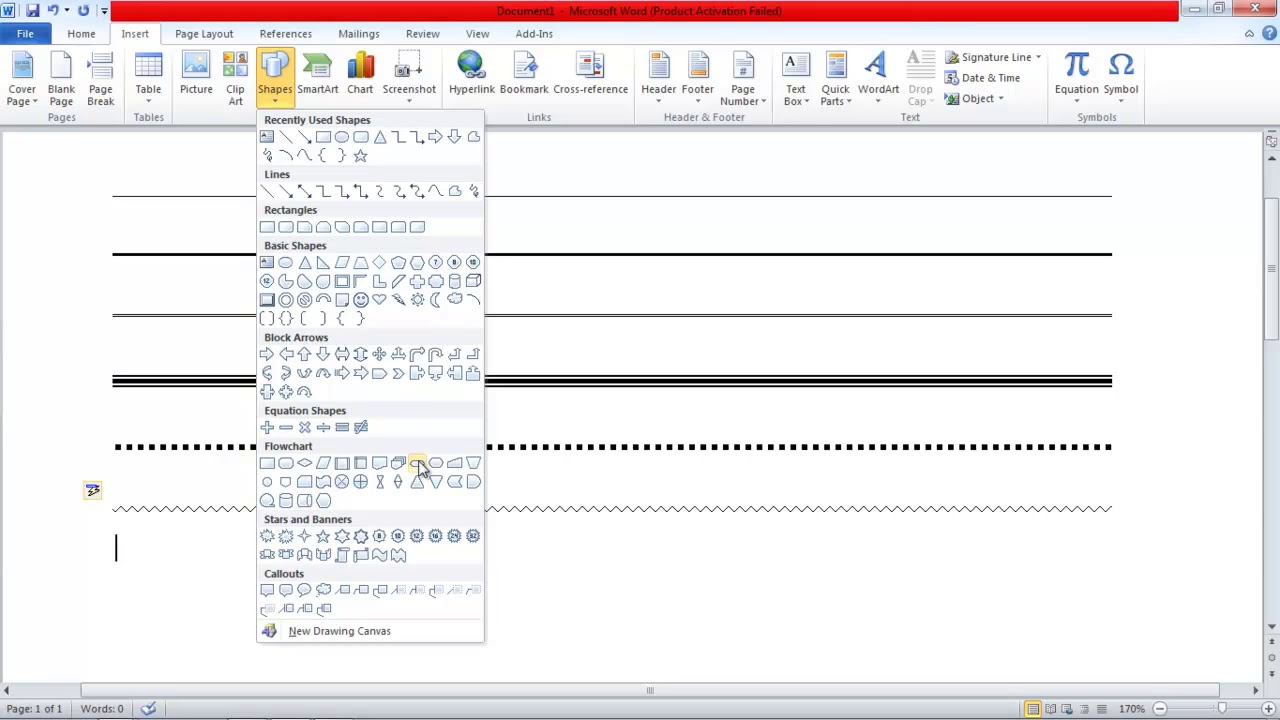
Metode paling sederhana adalah menekan tombol minus (-) tiga kali lalu menekan Enter, yang secara otomatis menghasilkan garis horizontal pendek. Namun, cara ini menghasilkan garis panjang secara default, sehingga perlu penyesuaian manual untuk mendapatkan panjang yang diinginkan.
Untuk menghasilkan garis pendek secara presisi, gunakan kombinasi underscore (_) atau tanda sama dengan (=) dengan menyesuaikan jumlah karakter. Dengan mengontrol jumlah karakter, Anda dapat menciptakan garis yang tepat sesuai kebutuhan dokumen.
- Letakkan kursor pada baris kosong, ketik tiga tanda minus (—) dan tekan Enter untuk menghasilkan garis otomatis.
- Jika garis terlalu panjang, hapus sebagian tanda minus dan tekan Enter kembali untuk menyesuaikan panjangnya.
- Gunakan shortcut Ctrl+Shift+U untuk membuka dialog Symbol, pilih karakter khusus seperti em dash (—) dan sesuaikan panjangnya secara manual.
Variasi Garis Lainnya: Garis Bawah dan Garis Panjang
Selain garis pendek, banyak pengguna mencari cara buat garis bawah di Word untuk menekankan teks atau membuat judul bergaris. Anda dapat menyorot teks kemudian menekan Ctrl+U atau memilih opsi Underline pada tab Home untuk menambahkan garis bawah standar.
Jika membutuhkan garis panjang yang melintasi seluruh lebar halaman, gunakan shortcut Shift+Underscore (Shift+_) berulang kali hingga mencapai batas margin. Teknik ini dikenal sebagai cara buat garis panjang di Word dan sering dipakai untuk memisahkan bab atau seksi penting.
Tips Profesional untuk Tampilan Rapi
Untuk memastikan garis tidak mengganggu alur paragraf, manfaatkan fitur Paragraph Borders di tab Home. Pilih Bottom Border untuk menambahkan garis hanya di bagian bawah paragraf, sehingga tampilan tetap bersih.
Anda juga dapat menyisipkan tabel satu kolom dengan border hanya pada bagian atas atau bawah, memberikan kontrol lebih atas ketebalan dan warna garis. Teknik ini membantu menciptakan garis yang konsisten di seluruh dokumen.
Kesimpulan
Memahami cara buat garis pendek di Word, serta variasi garis bawah dan panjang, meningkatkan kualitas presentasi dokumen Anda. Dengan mengikuti langkah-langkah praktis dan tips profesional di atas, Anda dapat menghasilkan dokumen yang terstruktur, estetis, dan mudah dibaca.