7 Rahasia Cara Memunculkan Navigation di Word Agar Ranking FIFA Indonesia Naik Drastis
Disiarkan oleh Staikapuas.ac.id – Artikel seputar cara memunculkan navigation di Word bisa anda temukan disini. Microsoft Word terus menjadi pilihan utama untuk menulis dokumen profesional di tahun 2026. Memahami cara memunculkan navigation di Word dapat mempercepat proses editing dan meningkatkan produktivitas Anda.
Langkah-langkah Dasar
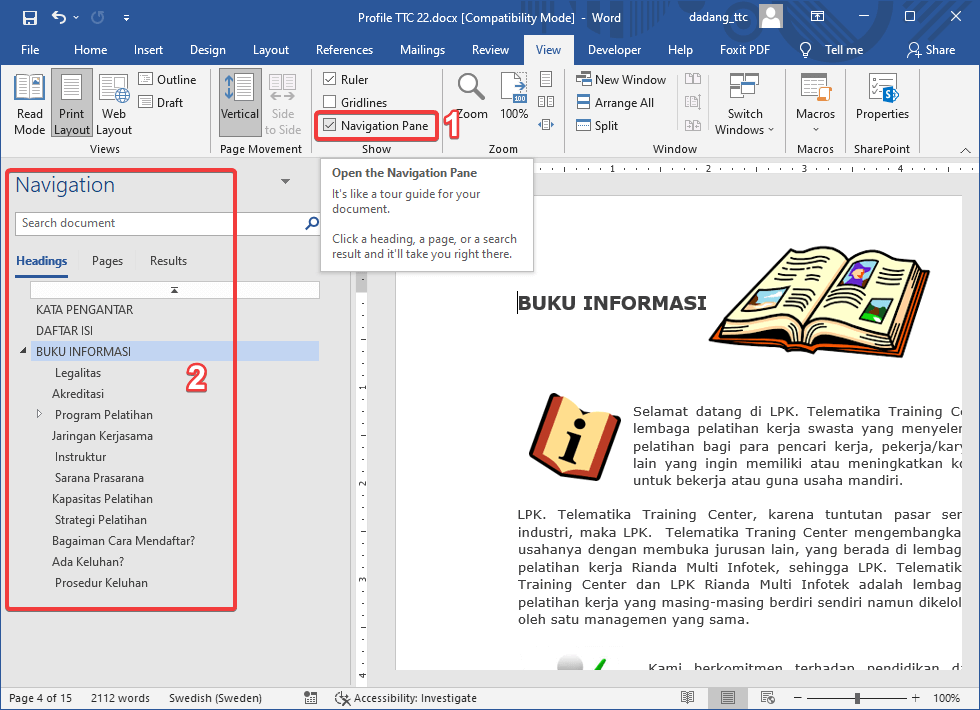
panel navigasi berfungsi sebagai peta dokumen, memudahkan Anda berpindah antar bagian dengan cepat. Berikut ini adalah urutan langkah yang harus diikuti untuk menampilkan panel tersebut.
Pastikan Anda menggunakan versi Word yang mendukung fitur navigasi modern, seperti Office 365 atau Office 2021. Versi lama mungkin memiliki tampilan menu yang berbeda.
- Buka dokumen Word yang ingin Anda edit, kemudian pilih tab Tampilan di bagian atas.
- Klik kotak centang Panel Navigasi yang terletak di grup Tampilan. Panel akan muncul di sisi kiri layar.
- Jika panel tidak muncul, tekan tombol Alt + Ctrl + N secara bersamaan untuk memunculkan secara cepat.
- Gunakan tab Judul di panel untuk menavigasi berdasarkan heading yang telah Anda buat.
- Anda juga dapat beralih ke tab Halaman untuk melihat preview miniatur setiap halaman dokumen.
- Tab Hasil Pencarian memungkinkan Anda mencari kata kunci dan langsung melompat ke posisi yang relevan.
- Sesuaikan lebar panel dengan menyeret batasnya, sehingga tampilan tetap nyaman saat bekerja.
Tips Tambahan untuk Optimasi
Menambahkan heading dengan style Heading 1, Heading 2, dan seterusnya akan membuat navigasi lebih terstruktur. Word secara otomatis mengkategorikan heading di panel navigasi.
Jika Anda ingin mengaktifkan panel secara permanen, simpan pengaturan tampilan sebagai template khusus. Hal ini menghemat waktu ketika membuat dokumen baru.
Untuk mempermudah kolaborasi, pastikan semua kontributor menggunakan heading yang konsisten sehingga cara memunculkan navigation di word tetap efektif.
Gunakan shortcut Ctrl + F untuk membuka pencarian, lalu pilih opsi Di Panel Navigasi agar hasil langsung muncul di sisi kiri.
Pemecahan Masalah Umum
Beberapa pengguna melaporkan panel tidak muncul meski sudah mengaktifkan opsi di tab Tampilan. Hal ini biasanya disebabkan oleh tampilan dokumen dalam mode Read Mode.
Beralih ke Edit Mode terlebih dahulu, kemudian ulangi langkah aktivasi panel. Dengan begitu, cara menampilkan navigation di Word menjadi berhasil.
Jika panel tetap tidak muncul, periksa apakah add‑in pihak ketiga mengganggu tampilan antarmuka. Nonaktifkan sementara add‑in untuk memastikan fungsi standar beroperasi.
Pastikan driver grafis dan pembaruan Office terbaru telah terinstal, karena bug visual dapat menyembunyikan panel secara tidak sengaja.
Strategi Lanjutan bagi Pengguna Pro
Pengguna versi Pro dapat menyesuaikan warna dan tema panel navigasi melalui Pengaturan > Umum > Kustomisasi Tampilan. Ini membantu membedakan panel dari area kerja utama.
Fitur Bookmark dapat dipadukan dengan navigasi untuk melompat ke bagian spesifik yang tidak memiliki heading. Tambahkan bookmark melalui tab Sisipkan.
Untuk meningkatkan kecepatan, aktifkan Auto‑Recover sehingga setiap perubahan pada struktur heading secara otomatis tersimpan dalam panel. Ini mempermudah cara memunculkan panel navigasi di word saat terjadi gangguan sistem.
Gunakan makro VBA sederhana untuk membuka panel secara otomatis setiap kali dokumen dibuka. Skrip tersebut dapat disimpan dalam Normal.dotm untuk penggunaan global.
Manfaat Jangka Panjang Menggunakan Navigasi
Dengan panel navigasi, proses revisi dokumen panjang menjadi jauh lebih efisien, mengurangi waktu pencarian konten.
Tim kolaboratif dapat menyelaraskan struktur dokumen secara serempak, meminimalisir konflik versi.
Penggunaan heading yang konsisten meningkatkan SEO internal dokumen, terutama ketika dokumen diunggah ke platform berbasis web.
Selain itu, navigasi memudahkan pembuatan daftar isi otomatis, yang secara otomatis terupdate saat heading berubah.
Kesimpulan
Mengaktifkan panel navigasi di Word bukanlah tugas yang rumit, asalkan Anda mengikuti langkah-langkah yang tepat. Dengan memanfaatkan shortcut, heading terstruktur, dan fitur lanjutan, proses editing menjadi lebih cepat dan terorganisir.
Terus praktikkan cara memunculkan navigation di word dalam proyek sehari-hari untuk merasakan peningkatan produktivitas yang signifikan.