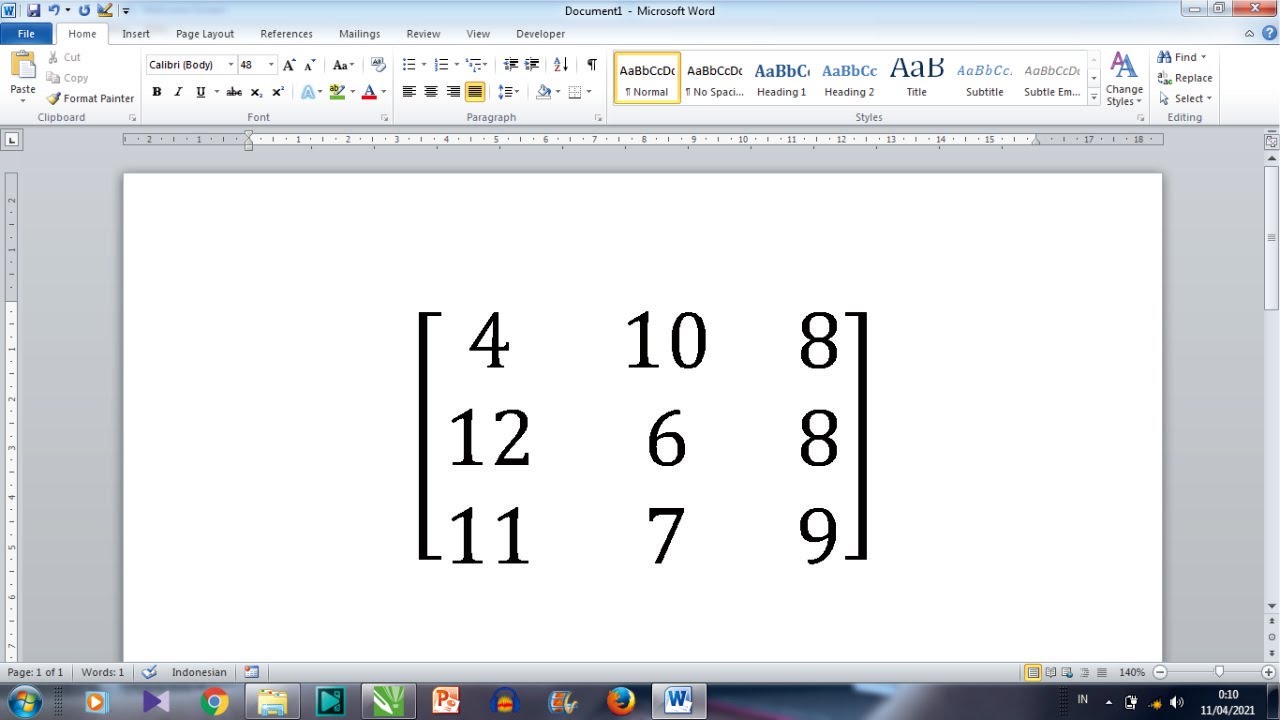
cara membuat matriks di word untuk rayakan kemenangan timnas indonesia di fifa asean cup
Disiarkan oleh Staikapuas.ac.id – Artikel seputar cara membuat matriks di Word bisa anda temukan disini. Matriks adalah susunan bilangan dalam baris dan kolom yang sering digunakan dalam matematika, fisika, atau statistika. Bagi kamu yang ingin tahu cara membuat matriks di Word, ada beberapa metode praktis yang bisa langsung diterapkan di dokumen. Artikel ini akan memandu langkah demi langkah dari teknik paling dasar hingga lanjutan, termasuk cara membuat matriks 4×4 di Word dan cara membuat kurung matriks di word yang rapi.
1. Menggunakan Equation Tool Bawaan Word
Equation Tool adalah fitur paling mudah untuk menulis matriks di Word. Kamu bisa mengaksesnya melalui menu Insert lalu pilih Equation.
Setelah jendela equation terbuka, klik tombol Bracket dan pilih jenis kurung yang sesuai. Word menyediakan berbagai template kurung seperti ( ) [ ] atau { }.
Dengan Equation Tool, kamu bisa langsung menambahkan matriks 2×2 dan mengubah ukurannya menjadi orde berapapun, termasuk matriks 3×3 atau 4×4. Inilah cara menulis matriks di word yang paling direkomendasikan oleh Microsoft.
2. Memanfaatkan Template Matrix pada Equation
Di dalam tab Design setelah Equation aktif, terdapat grup Structures. Pilih ikon Matrix untuk melihat berbagai template siap pakai.
Template yang tersedia meliputi matriks 2×2, 3×3, dan matriks kosong dengan placeholder. Kamu tinggal mengisi setiap placeholder dengan angka atau variabel yang diperlukan.
Keunggulan metode ini adalah kamu tidak perlu membuat tabel manual. Semua baris dan kolom sudah terstruktur dengan rapi. Jika ingin membuat matriks 5×5, cukup pilih opsi Insert Matrix lalu tentukan jumlah baris dan kolom secara manual.
3. Membuat Matriks Menggunakan Tabel dan Kurung Manual
Metode alternatif adalah dengan menyisipkan tabel melalui Insert > Table. Buat tabel sesuai orde matriks yang diinginkan, misalnya 3 baris 3 kolom untuk matriks 3×3.
Setelah tabel jadi, kamu bisa menambahkan kurung besar di kiri dan kanan menggunakan bentuk dasar (Shape) atau dengan Equation lagi. Cara ini berguna jika ingin membuat skema atau diagram yang lebih fleksibel.
Namun, perlu diingat bahwa cara membuat skema di word dengan tabel mungkin tidak se-otomatis Equation Tool. Tapi hasilnya tetap presisi jika kamu atur ukuran sel secara proporsional.
4. Memanfaatkan Add-in atau Aplikasi Pihak Ketiga
Beberapa add-in seperti MathType atau Equation Editor menyediakan fitur yang lebih canggih untuk membuat matriks kompleks. Add-in ini bisa diunduh dari Office Store.
Dengan MathType, kamu bisa menyisipkan matriks berorde besar, seperti 6×6 atau 7×7, dengan cepat. Fitur formatting seperti kurung siku atau kurung kurawal juga lebih lengkap.
Add-in ini sangat membantu jika kamu sering bekerja dengan dokumen matematika atau teknik. Cara membuat matriks 4×4 di Word pun menjadi lebih mudah karena sudah ada template langsung.
5. Menggabungkan Matriks dengan Operasi Matematika
Setelah matriks jadi, kamu mungkin perlu menambahkan operasi seperti determinan, transpose, atau perkalian matriks. Semua bisa dilakukan di dalam Equation Tool yang sama.
Caranya, ketika membuat matriks, kamu bisa langsung memasukkan fungsi seperti det( ) atau A^T. Word akan memformatnya secara otomatis sebagai objek matematika.
Ini sangat berguna untuk laporan penelitian atau tugas kuliah. Pastikan kamu memahami cara membuat kurung matriks di word agar hasil akhir terlihat profesional.
6. Tips Memformat Matriks agar Rapi di Dokumen
Setelah matriks terbentuk, kamu bisa menyesuaikan ukuran font, spasi antar baris, dan alignment paragraf. Hindari menggunakan spasi manual karena akan menggeser posisi.
Jika matriks berisi pecahan atau eksponen, gunakan fitur Fraction dan Script di Equation Tool. Hal ini menjaga konsistensi visual.
Terakhir, simpan dokumen dalam format .docx agar semua persamaan dan matriks tetap terjaga. Dengan mengikuti langkah-langkah di atas, kamu bisa menguasai cara membuat matriks di word untuk kebutuhan apa pun.
Kesimpulan
Membuat matriks di Word tidaklah sulit jika kamu mengetahui fitur yang tepat. Mulailah dengan Equation Tool untuk hasil paling cepat dan akurat.
Coba praktikkan sendiri keenam cara di atas, terutama cara membuat matriks 3×3 di Word dan cara membuat matriks 4×4 di Word. Dengan latihan, kamu akan terbiasa dan pekerjaan mengetik rumus jadi lebih efisien.