5 Rahasia cara mengatasi word not responding Saat Macet Usai Indonesia Juara ASEAN Cup 2026
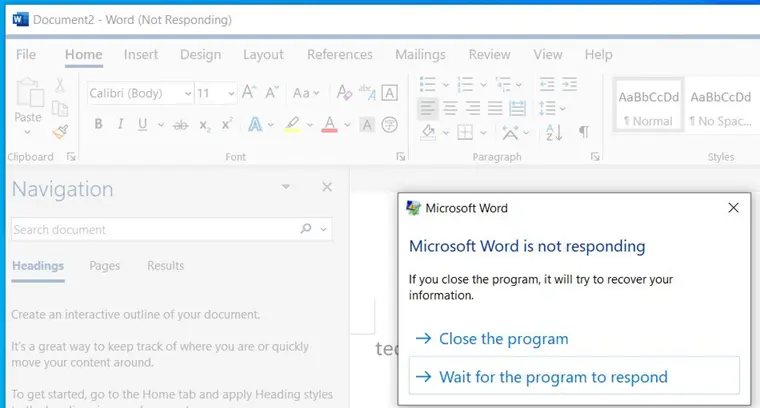
Disiarkan oleh Staikapuas.ac.id – Artikel seputar cara mengatasi Word not responding bisa anda temukan disini. Microsoft Word sering kali mengalami kegagalan responsif yang mengganggu pekerjaan. Banyak pengguna bertanya mengapa Word not responding terus muncul pada saat penting. Artikel ini menyajikan solusi lengkap untuk mengatasi Word not responding secara efektif di era 2026.
1. Periksa Kompatibilitas Sistem dan Pembaruan Terbaru
Langkah pertama adalah memastikan sistem operasi dan Office berada pada versi terbaru. Pembaruan rutin dapat menutup celah bug yang menyebabkan aplikasi berhenti merespon.
Jika Anda menggunakan Windows 11, pastikan semua driver terutama driver grafis telah diperbarui. Versi Office 2026 juga harus terinstal untuk mengoptimalkan kinerja.
- Buka Settings → Update & Security → Windows Update, lalu pilih Check for updates.
- Masuk ke akun Microsoft, pilih Update Options, dan pastikan Office mendapatkan update otomatis.
- Restart komputer setelah proses selesai untuk menerapkan perubahan.
Setelah sistem dan Office diperbarui, biasanya masalah not responding berkurang secara signifikan.
2. Nonaktifkan Add‑in yang Membebani Kinerja
Add‑in pihak ketiga sering menjadi penyebab utama aplikasi tidak responsif. Untuk mengidentifikasi penyebab, jalankan Word dalam Safe Mode.
Jika Word berfungsi normal dalam Safe Mode, matikan add‑in satu per satu hingga menemukan yang bermasalah. Ini merupakan cara mengatasi aplikasi not responding yang paling efektif.
- Buka Run (Win+R), ketik winword /safe, lalu tekan Enter.
- Pilih File → Options → Add‑ins, lalu kelola COM Add‑ins.
- Hapus centang pada add‑in yang tidak diperlukan dan restart Word.
Setelah add‑in yang bermasalah dinonaktifkan, Word biasanya kembali stabil.
3. Atur Ulang Preferensi dan Template Normal.dotm
File template standar dapat rusak seiring waktu, menyebabkan Word tidak merespon. Mengembalikan template ke kondisi default dapat memperbaiki masalah.
Langkah ini juga membantu mengurangi konflik pengaturan yang memicu not responding pada dokumen berukuran besar.
- Tutup semua jendela Word, lalu navigasikan ke %appdata%MicrosoftTemplates.
- Ganti nama file Normal.dotm menjadi Normal_old.dotm.
- Buka kembali Word, sistem akan otomatis membuat template baru.
Dengan template bersih, proses penyimpanan dan pemformatan menjadi lebih lancar.
4. Optimalkan File Dokumen dan Gunakan Format Ringkas
Dokumen yang berisi banyak gambar, tabel, atau makro dapat membuat Word melambat atau tidak merespon. Mengurangi ukuran file merupakan cara mengatasi excel not responding yang dapat diterapkan pada Word.
Gunakan format .docx yang lebih efisien dibanding .doc lama, serta kompres gambar sebelum disisipkan.
- Pilih gambar, klik Format → Compress Pictures, lalu pilih opsi terendah.
- Hapus elemen yang tidak diperlukan, seperti style yang tidak terpakai.
- Simpan dokumen secara berkala dengan nama file baru untuk menghindari korupsi.
Setelah file dioptimalkan, Word biasanya dapat membuka dan menyimpan dokumen tanpa penundaan.
5. Manfaatkan Fitur Pemulihan dan Alternatif Sementara
Jika Word tetap tidak responsif, gunakan fitur AutoRecover untuk menyelamatkan pekerjaan yang belum disimpan. Fitur ini dapat mencegah kehilangan data penting.
Selain itu, aplikasi pengolah kata alternatif seperti Google Docs atau LibreOffice dapat menjadi solusi sementara sambil menunggu perbaikan permanen.
- Buka File → Info → Manage Document → Recover Unsaved Documents.
- Aktifkan AutoSave pada OneDrive untuk penyimpanan otomatis.
- Jika semua langkah gagal, ekspor dokumen ke PDF dan edit menggunakan editor PDF.
Dengan strategi pemulihan ini, produktivitas tetap terjaga meski Word mengalami gangguan.
Kesimpulan
Masalah Word not responding dapat diatasi melalui kombinasi pembaruan sistem, penonaktifan add‑in, reset template, optimasi file, serta pemulihan otomatis. Mengikuti langkah‑langkah di atas akan membantu Anda kembali bekerja tanpa hambatan.
Selalu pantau pembaruan Office dan lakukan perawatan rutin pada dokumen agar performa Word tetap optimal di tahun 2026.