Ternyata Begini Cara Mudah Mengubah Word ke PDF di HP Android Tanpa Ribet dan Gratis
Disiarkan oleh Staikapuas.ac.id – Artikel seputar cara mudah mengubah word ke pdf bisa anda temukan disini. Mengubah dokumen Word menjadi PDF adalah kebutuhan umum bagi pelajar, pekerja kantoran, hingga profesional kreatif. format pdf dipilih karena tampilannya konsisten di semua perangkat dan sulit diedit sembarangan. Artikel ini akan memandu Anda melalui berbagai cara mudah mengubah word ke pdf, baik secara online maupun offline.
Mengapa Anda Perlu Mengubah Word ke PDF?
File PDF menjaga tata letak, font, dan gambar tetap utuh saat dibuka di perangkat lain. Ini sangat penting ketika Anda mengirim lamaran kerja, laporan, atau proposal ke klien.
Selain itu, dokumen PDF lebih aman karena tidak mudah diubah tanpa izin. Banyak orang juga memilih konversi PDF ke Word untuk kebutuhan pengeditan, namun kebalikannya, mengubah Word ke PDF adalah langkah final sebelum publikasi atau pengiriman.
Keuntungan Menggunakan Format PDF
- Kompatibel dengan semua sistem operasi dan perangkat.
- Ukuran file relatif lebih kecil dibanding dokumen asli dengan gambar.
- Mendukung fitur keamanan seperti kata sandi dan tanda tangan digital.
Metode Offline: Menggunakan Microsoft Word dan Aplikasi Desktop
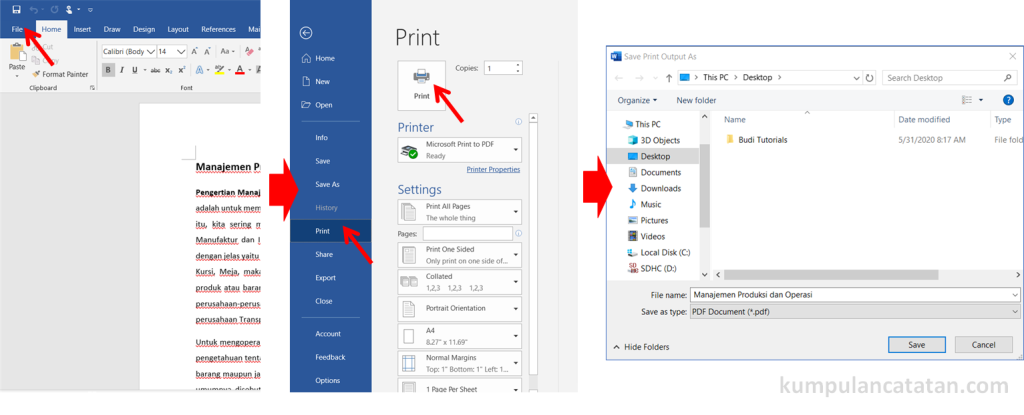
Cara termudah adalah langsung dari Microsoft Word. Buka dokumen yang ingin diubah, klik menu File, lalu pilih Save As atau Export.
Pilih format PDF dari daftar tipe file, atur nama dan lokasi penyimpanan, lalu klik Simpan. Proses ini cepat dan tidak memerlukan koneksi internet sama sekali.
Menggunakan Google Docs sebagai Alternatif Gratis
Jika Anda tidak memiliki Microsoft Word, Google Docs bisa menjadi penyelamat. Unggah file Word ke Google Drive, buka dengan Google Docs, lalu pilih File > Download > PDF Document.
Metode ini sangat membantu saat Anda bekerja di perangkat yang tidak memiliki aplikasi office terpasang. Hasil konversinya pun cukup rapi, meskipun untuk dokumen dengan format kompleks mungkin perlu sedikit penyesuaian.
Metode Online: Praktis Tanpa Instalasi Aplikasi
Banyak situs web menawarkan layanan converter PDF ke Word dan sebaliknya secara gratis. Anda hanya perlu mengunggah file, menunggu proses konversi, lalu mengunduh hasilnya.
Layanan seperti iLovePDF, Smallpdf, atau Adobe Acrobat Online adalah pilihan populer. Beberapa platform bahkan menyediakan fitur konversi PDF ke Word kualitas tinggi untuk kebutuhan profesional.
Langkah-Langkah Menggunakan Layanan Online
- Buka situs web konverter pilihan Anda.
- Klik tombol Pilih File atau seret langsung dokumen Word ke area unggah.
- Tunggu hingga proses konversi selesai.
- Unduh file PDF yang sudah jadi.
Pastikan Anda menggunakan koneksi internet yang stabil agar proses unggah dan unduh berjalan lancar. Perhatikan juga kebijakan privasi situs tersebut jika dokumen Anda bersifat sensitif.
Tips Mengubah Word ke PDF dengan Format Rapi
Sebelum konversi, pastikan dokumen Anda sudah diatur dengan baik, termasuk margin, spasi, dan penggunaan font. Hal ini akan mengurangi risiko perubahan tata letak setelah menjadi PDF.
Jika dokumen mengandung banyak gambar atau tabel, sebaiknya gunakan metode offline dari Microsoft Word agar kualitasnya terjaga. Untuk kebutuhan berbagi cepat, layanan online bisa menjadi pilihan yang praktis.
Jangan lupa untuk memeriksa hasil konversi sebelum mengirimkannya ke orang lain. Terkadang perlu penyesuaian kecil seperti memutar halaman atau mengubah orientasi.
Kesimpulan
Mengubah dokumen Word ke PDF kini semakin mudah dengan berbagai alat yang tersedia. Anda bisa memilih metode offline untuk hasil terbaik atau metode online untuk kepraktisan tanpa instalasi.
Pilihlah cara yang paling sesuai dengan kebutuhan dan perangkat Anda. Dengan panduan cara mudah mengubah word ke pdf di atas, pekerjaan Anda akan lebih efisien dan hasil dokumen selalu rapi.