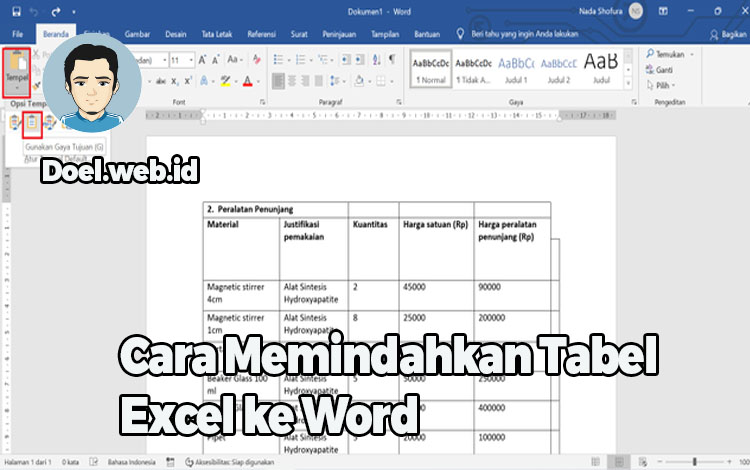
7 Cara Pindahkan Tabel MS Excel ke MS Word Tanpa Berubah di Tahun 2026, Ternyata Semudah Ini
Disiarkan oleh Staikapuas.ac.id – Artikel seputar cara pindahkan tabel ms excel ke ms word tanpa berubah bisa anda temukan disini. Memindahkan tabel dari Microsoft Excel ke Microsoft Word seringkali membuat format berantakan. Banyak pengguna yang frustrasi karena lebar kolom, tinggi baris, atau gaya tabel berubah total. Artikel ini akan membahas beberapa metode efektif agar tabel tetap rapi dan tidak berubah sedikit pun.
Mengapa Tabel Excel Sering Berubah Saat Dipindah ke Word?
Perbedaan mendasar antara Excel dan Word terletak pada cara keduanya menangani dimensi halaman dan sel. Excel menggunakan grid yang fleksibel, sementara Word memiliki batas halaman yang kaku dengan margin tertentu. Akibatnya, ketika tabel disalin secara langsung, Word otomatis menyesuaikan lebar kolom agar muat dalam halaman.
Selain itu, gaya font dan ukuran sel juga bisa berubah karena Word menerapkan tema dokumen bawaan. Memahami penyebab ini penting agar Anda bisa memilih metode yang paling tepat untuk kebutuhan Anda.
Metode 1: Menyalin dan Menempel dengan Opsi Keep Source Formatting
Metode paling sederhana adalah menggunakan perintah salin dan tempel biasa, lalu memilih opsi yang tepat. Setelah menyalin tabel di Excel, klik kanan di area Word tempat tabel akan ditempel. Pada menu tempel, pilih ikon ‘Keep Source Formatting’ yang biasanya bergambar kuas atau clipboard dengan huruf ‘K’.
Opsi ini akan mempertahankan sebagian besar format asli seperti warna sel, tebal huruf, dan ukuran font. Namun, lebar kolom mungkin masih menyesuaikan secara otomatis jika tabel lebih lebar dari halaman Word.
Langkah Detail Metode 1
- Buka file Excel yang berisi tabel yang ingin dipindahkan.
- Blok seluruh tabel, lalu tekan Ctrl+C untuk menyalin.
- Buka dokumen Word dan letakkan kursor di lokasi yang diinginkan.
- Klik kanan, lalu di bawah opsi ‘Paste Options’, pilih ‘Keep Source Formatting’.
Metode 2: Menempel sebagai Gambar Agar Format Pasti Sama
Jika Anda ingin tabel benar-benar tidak berubah secara visual, mengubahnya menjadi gambar adalah solusi paling aman. Cara ini membuat tabel menjadi satu objek gambar yang tidak bisa diedit, tetapi formatnya akan persis seperti di Excel. Anda bisa menyalin tabel, lalu di Word pilih ‘Paste Special’ dan pilih ‘Picture (Enhanced Metafile)’.
Metode ini sangat berguna jika Anda hanya perlu menampilkan data tanpa perlu mengubah isinya lagi di Word. Namun, kekurangannya adalah tabel tidak bisa diedit langsung jika ada kesalahan ketik atau data yang perlu diperbarui.
Metode 3: Menggunakan Paste Special dengan Format RTF
Opsi ‘Paste Special’ juga bisa digunakan untuk menempelkan tabel sebagai objek yang dapat diedit dengan format yang lebih stabil. Di Word, setelah menyalin tabel dari Excel, klik tab ‘Home’ lalu pilih panah kecil di bawah tombol ‘Paste’. Pilih ‘Paste Special’, lalu pilih ‘Formatted Text (RTF)’.
Dengan RTF, tabel akan ditempel sebagai tabel Word yang bisa diedit, tetapi format kolom dan baris cenderung lebih terjaga. Anda tetap bisa mengubah isi sel nantinya, tetapi lebar kolom mungkin perlu disesuaikan sedikit.
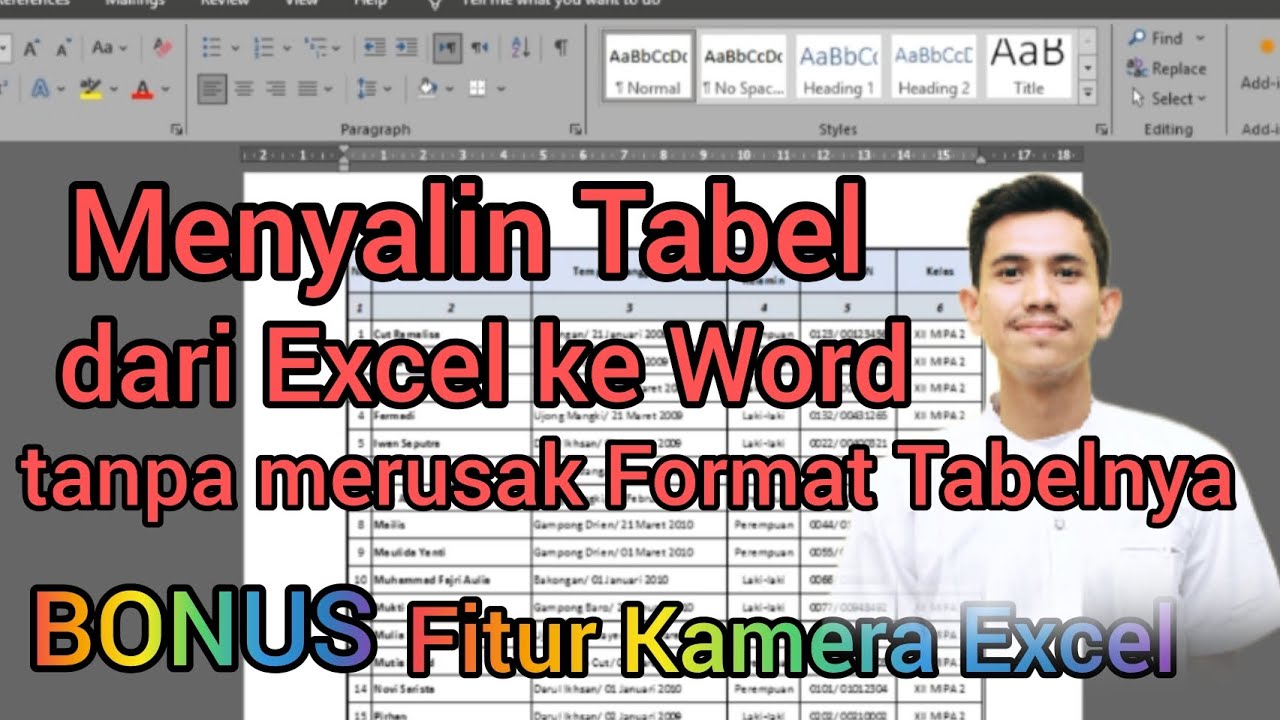
Metode 4: Menyesuaikan Lebar Tabel Secara Manual Setelah Menempel
Jika tabel sudah terlanjur ditempel dan sedikit berubah, Anda bisa memperbaikinya secara manual. Klik pada tabel di Word, lalu gunakan fitur ‘Layout’ yang muncul di bawah ‘Table Tools’. Gunakan opsi ‘AutoFit’ untuk mengatur ulang lebar kolom, atau atur properti tabel dengan mengklik kanan dan pilih ‘Table Properties’.
Setel lebar kolom dan tinggi baris sesuai dengan ukuran aslinya di Excel. Anda juga bisa mengubah margin sel agar teks tidak terpotong atau terlalu rapat.
Metode 5: Mengubah Orientasi Halaman atau Margin Word
Kadang tabel menjadi terlalu lebar karena halaman Word tidak cukup luas. Solusinya adalah mengubah orientasi halaman dari potret menjadi lanskap, atau mengurangi margin halaman. Anda bisa melakukannya melalui tab ‘Layout’ di Word, lalu pilih ‘Orientation’ dan ‘Margins’.
Dengan halaman yang lebih lebar, tabel yang semula berubah karena terpotong akan kembali ke ukuran aslinya. Ini adalah trik yang sering diabaikan, padahal sangat efektif untuk tabel dengan banyak kolom.
Metode 6: Menautkan Tabel Excel ke Word (Link) untuk Sinkronisasi
Jika Anda sering memperbarui data di Excel dan ingin perubahan itu otomatis muncul di Word, gunakan fitur ‘Link’. Salin tabel di Excel, lalu di Word pilih ‘Paste Special’ dan pilih ‘Paste Link’ dengan format ‘Microsoft Excel Worksheet Object’.
Dengan cara ini, tabel di Word akan terhubung langsung ke file Excel. Setiap kali Anda mengubah data di Excel dan menyimpannya, tabel di Word akan otomatis diperbarui saat dokumen dibuka kembali. Namun, pastikan file Excel tidak dipindahkan atau dihapus, karena tautan akan rusak.
Kesimpulan
Memindahkan tabel dari Excel ke Word tanpa berubah membutuhkan pemahaman tentang opsi tempel yang tersedia. Metode terbaik tergantung pada kebutuhan Anda: apakah ingin tabel tetap bisa diedit, hanya ditampilkan sebagai gambar, atau selalu sinkron dengan data Excel.
Dengan mencoba metode-metode di atas, Anda bisa memilih cara yang paling nyaman dan efisien. Jangan ragu untuk mengkombinasikan beberapa teknik, seperti mengubah margin halaman dan menggunakan paste special, untuk hasil yang paling optimal.