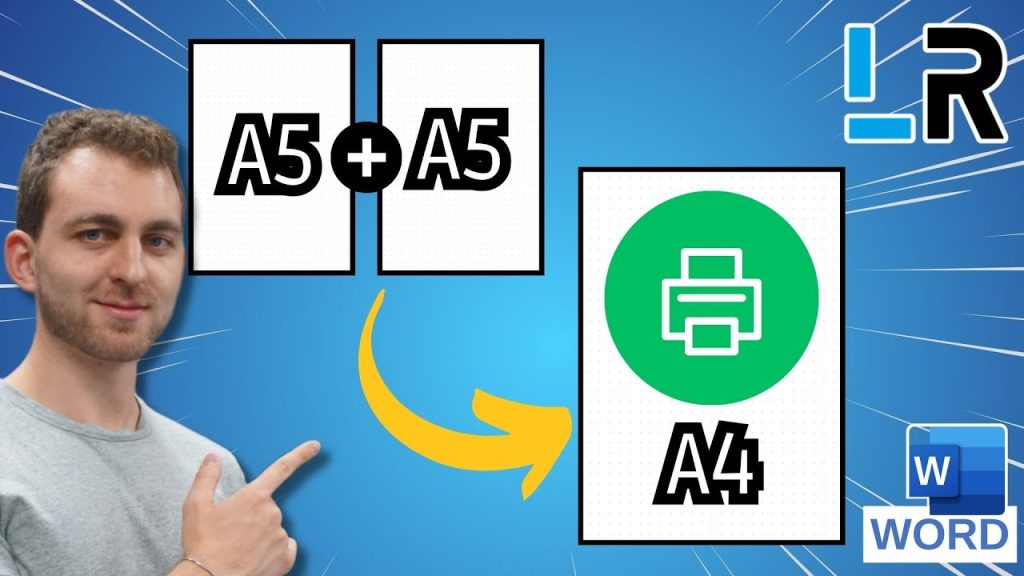
3 Cara Print Word A4 ke A5 Tanpa Perubahan Ternyata Sangat Mudah
Disiarkan oleh Staikapuas.ac.id – Artikel seputar cara print word a4 ke a5 tanpa perubahan bisa anda temukan disini. Mencetak dokumen dari ukuran A4 ke kertas A5 seringkali menimbulkan kebingungan. Banyak pengguna khawatir tata letak halaman akan berantakan atau teks menjadi terpotong. Namun, ada cara print word a4 ke a5 tanpa perubahan yang signifikan pada format dokumen.
Kunci utama dari proses ini adalah memahami pengaturan halaman dan printer. Dengan langkah yang tepat, Anda bisa mencetak dua halaman A4 dalam satu lembar A5 atau mengecilkan ukuran secara proporsional. Artikel ini akan memandu Anda melalui setiap tahapannya secara detail.
Mengatur Ukuran Kertas A5 di Word Sebelum Mencetak
Langkah pertama adalah memastikan dokumen Word Anda mengenali ukuran kertas target. Anda perlu mengatur ukuran kertas a5 di word agar sesuai dengan output yang diinginkan. Hal ini mencegah Word secara otomatis menyesuaikan margin dan menyebabkan perubahan drastis.
Buka tab Layout atau Tata Letak di ribbon Microsoft Word. Klik menu Size atau Ukuran, lalu pilih A5 dari daftar yang tersedia. Jika tidak muncul, Anda bisa memilih More Paper Sizes dan mengetikkan lebar 14,8 cm serta tinggi 21 cm secara manual.
Setelah mengubah ukuran kertas, periksa kembali margin dan orientasi halaman. Pastikan pengaturan ini sudah sesuai sebelum Anda masuk ke menu print. Dengan begitu, tampilan di layar akan merepresentasikan hasil cetakan yang sebenarnya.
Menyesuaikan Skala Cetak di Menu Printer
Fitur paling ampuh untuk mencetak tanpa perubahan adalah skala cetak. Saat berada di menu Print (Ctrl+P), cari pengaturan yang bertuliskan Scale to Paper Size atau Fit to Paper. Pilih opsi A5 dari daftar drop-down tersebut.
Pengaturan ini akan memerintahkan printer untuk mengecilkan konten A4 secara otomatis agar pas di kertas A5. Word akan menghitung rasio pengecilan yang tepat sehingga tidak ada teks atau gambar yang terpotong. Pastikan Anda tidak mengubah margin secara manual setelah memilih skala ini.
Mengatasi Masalah Driver Printer yang Tidak Mendukung Ukuran A5
Terkadang, ukuran A5 tidak muncul di daftar kertas yang tersedia. Ini biasanya disebabkan oleh driver printer yang belum terinstal dengan benar. Seperti yang sering terjadi pada ukuran Legal, masalah ini bisa diatasi dengan menginstal driver resmi dari pabrikan.
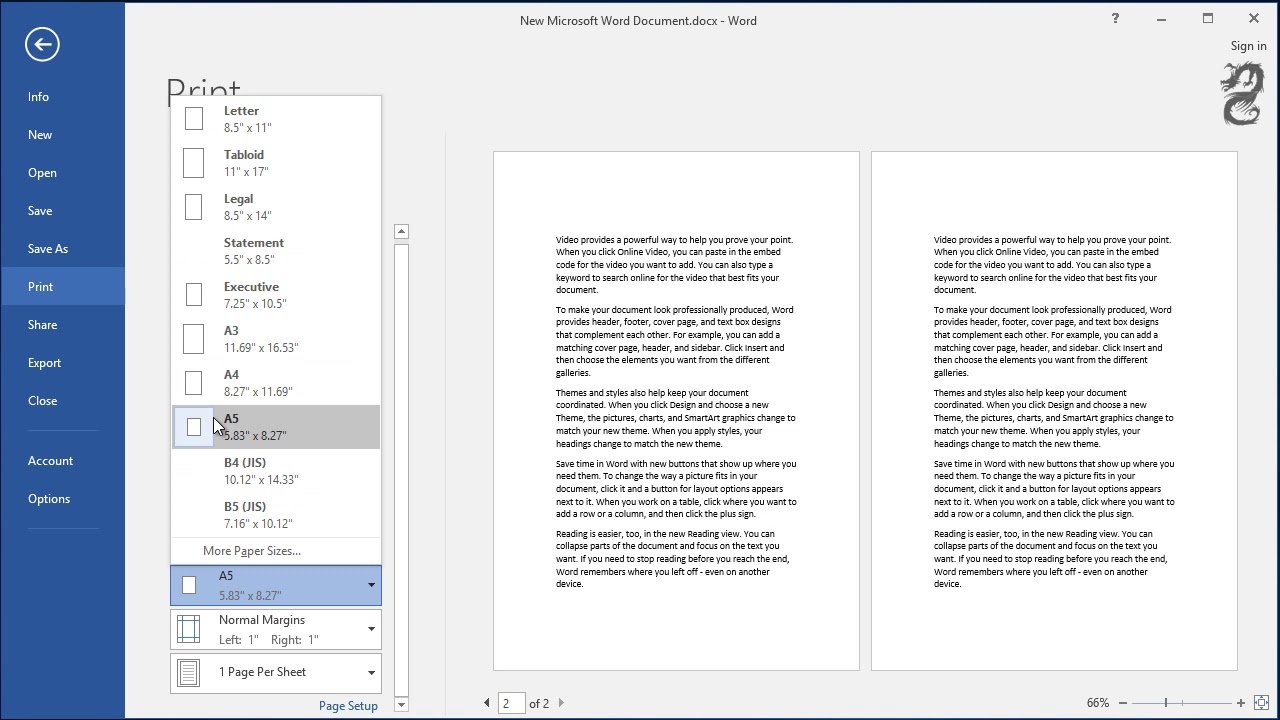
Jika Anda menggunakan driver generik bawaan Windows, fitur printer mungkin terbatas. Instal driver resmi dari situs pabrikan printer Anda agar semua ukuran kertas, termasuk A5, dikenali oleh Microsoft Word. Setelah instalasi, restart komputer dan buka kembali Word.
Jangan lupa untuk menjadikan printer Anda sebagai default printer. Caranya buka Control Panel, masuk ke Devices and Printers, klik kanan pada printer yang digunakan, lalu pilih Set as default printer. Ini memastikan Word membaca konfigurasi printer yang benar.
Teknik Mencetak Dua Halaman A4 Menjadi Satu Lembar A5
Jika Anda ingin menghemat kertas, Anda bisa mencetak dua halaman A4 dalam satu lembar A5. Caranya, atur ukuran kertas a4 di word menjadi A5 terlebih dahulu. Kemudian, di menu Print, pilih pengaturan Multiple Pages atau 2 Pages Per Sheet.
Word akan secara otomatis mengecilkan dua halaman A5 agar muat dalam satu lembar. Hasilnya, Anda mendapatkan buku kecil yang praktis. Pastikan orientasi halaman sudah diatur ke Landscape agar tata letak dua halaman lebih rapi.
Teknik ini sangat berguna untuk mencetak dokumen referensi atau catatan kuliah. Anda bisa membaca dua halaman sekaligus tanpa harus membalik kertas terlalu sering. Ukuran font akan mengecil, tetapi masih terbaca dengan jelas jika dokumen asli tidak terlalu rapat.
Kesimpulan
Mencetak dokumen dari A4 ke A5 tanpa perubahan bukanlah hal yang sulit. Kuncinya terletak pada pengaturan ukuran kertas a5 di word yang tepat dan penggunaan fitur skala cetak. Pastikan driver printer Anda sudah terinstal dengan baik agar semua opsi ukuran kertas muncul.
Dengan mengikuti langkah-langkah di atas, Anda bisa menghasilkan cetakan yang rapi dan sesuai harapan. Jangan ragu untuk mencoba pengaturan Multiple Pages jika Anda ingin menghemat kertas. Selamat mencoba dan semoga artikel ini membantu pekerjaan Anda.