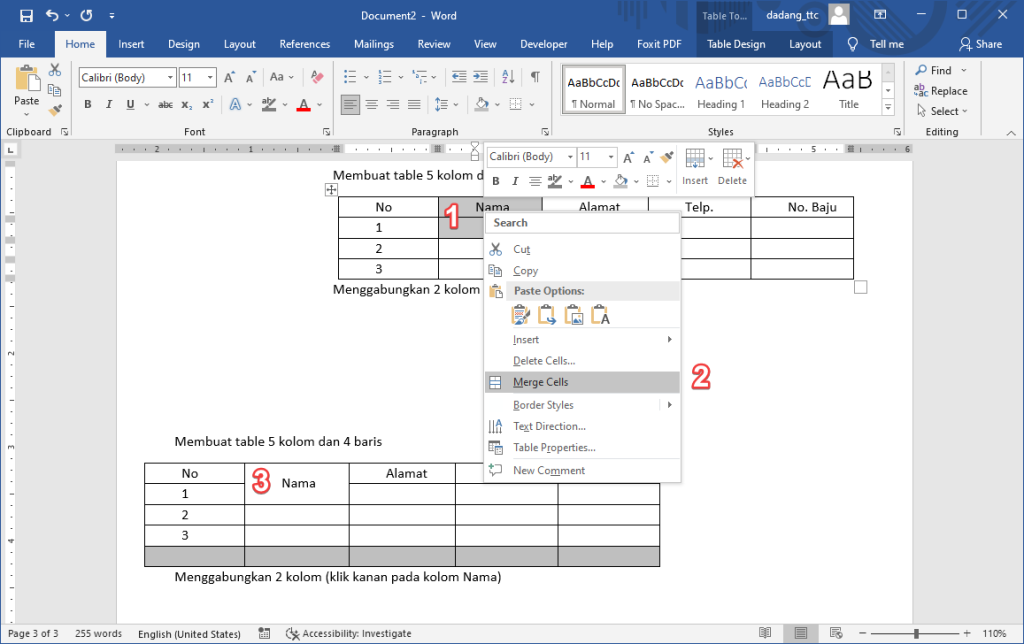
5 Langkah Mudah Cara Mengubah File dari Satu Kolom Menjadi di Tabel Word Tanpa Ribet
Disiarkan oleh Staikapuas.ac.id – Artikel seputar cara mengubah file dari satu kolom menjadi di tabel word bisa anda temukan disini. Mengelola data dalam format satu kolom sering kali membuat informasi sulit dibaca dan dianalisis. Untungnya, Microsoft Word menyediakan fitur yang memungkinkan Anda mengubah teks biasa menjadi tabel yang rapi dan terstruktur. Artikel ini akan memandu Anda langkah demi langkah tentang cara mengubah file dari satu kolom menjadi di tabel Word.
Mengapa Perlu Mengubah Data Satu Kolom Menjadi Tabel?
Data yang disusun dalam satu kolom panjang cenderung membingungkan dan tidak efisien untuk dipresentasikan. Dengan mengonversinya ke tabel, Anda dapat mengelompokkan informasi berdasarkan kategori tertentu.
Hal ini sangat berguna saat Anda bekerja dengan daftar nama, angka, atau data lain yang membutuhkan perbandingan visual. Proses ini juga menjadi dasar yang baik sebelum Anda mempelajari cara membuat tabel di Word yang lebih kompleks.
Langkah-Langkah Mengubah Teks Satu Kolom Menjadi Tabel
1. Persiapan Data di Word
Pertama, salin atau ketik data satu kolom Anda ke dalam dokumen Word. Pastikan setiap baris data dipisahkan dengan enter (paragraf baru).
Jika data Anda berasal dari Excel, Anda bisa menyalinnya langsung dan menempelkannya sebagai teks biasa. Ingatlah bahwa cara mailing excel ke word berbeda dengan konversi tabel sederhana ini.
2. Memilih Data dan Mengonversinya
Blok seluruh data satu kolom yang ingin Anda ubah. Kemudian, buka tab “Insert” dan klik ikon “Table”.
Dari menu drop-down, pilih opsi “Convert Text to Table”. Sebuah kotak dialog akan muncul untuk mengatur pengaturan tabel Anda.
3. Mengatur Jumlah Kolom dan Pemisah
Di kotak dialog, tentukan jumlah kolom yang Anda inginkan. Word akan menebak jumlah kolom berdasarkan data, tetapi Anda bisa menyesuaikannya secara manual.
Pastikan opsi “Separate text at” diatur ke “Paragraphs” jika data Anda dipisahkan oleh enter. Ini adalah kunci utama dalam cara mengubah file dari satu kolom menjadi di tabel Word.
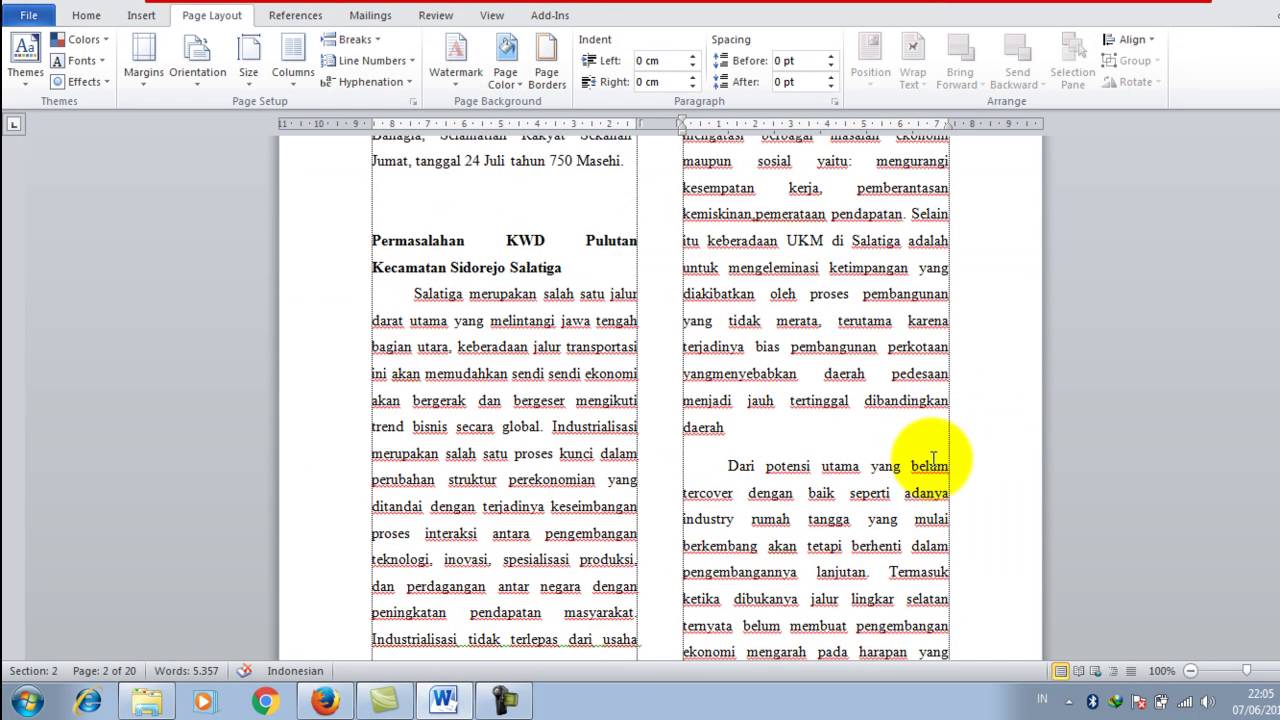
Klik “OK” dan teks Anda akan langsung berubah menjadi tabel yang rapi. Jika hasilnya belum sesuai, Anda bisa menggunakan fitur undo dan mengulangi proses dengan pengaturan berbeda.
Tips dan Trik untuk Hasil Maksimal
Menggunakan Tabulasi atau Koma sebagai Pemisah
Jika data Anda tidak hanya satu kolom, tetapi sudah memiliki pemisah seperti tab atau koma, Anda bisa memanfaatkannya. Pilih opsi “Tabs” atau “Commas” di kotak dialog “Convert Text to Table”.
Cara ini sangat efektif jika Anda ingin memindahkan data dari spreadsheet tanpa harus mengatur ulang format. Anda juga bisa menggabungkan teknik ini dengan cara menggabungkan tabel di word jika nantinya Anda memiliki beberapa tabel kecil.
Menyesuaikan Tabel Setelah Konversi
Setelah tabel terbentuk, Anda dapat dengan mudah menyesuaikan lebar kolom, menambahkan baris, atau mengubah gaya tabel. Gunakan alat “Table Design” dan “Layout” yang muncul saat tabel dipilih.
Jangan ragu untuk menggunakan fitur cara menghapus tabel di word jika Anda ingin memulai dari awal. Ini adalah langkah yang umum saat Anda bereksperimen dengan tata letak tabel.
Jika Anda hanya perlu mengosongkan data tanpa menghapus struktur tabel, pelajari cara menghapus isi tabel di word. Ini lebih cepat daripada membuat tabel baru setiap kali.
Kesimpulan
Mengubah data dari satu kolom menjadi tabel di Word adalah keterampilan dasar yang sangat berguna untuk meningkatkan kerapian dan keterbacaan dokumen. Dengan mengikuti langkah-langkah di atas, Anda dapat melakukannya dalam hitungan detik.
Praktikkan teknik ini secara rutin agar Anda semakin mahir dalam mengelola data. Jangan lupa untuk selalu menyimpan dokumen Anda setelah melakukan perubahan agar hasil kerja tidak hilang.