Rahasia cara melihat heading di Word sebelum nonton konser Kanye West yang heboh
Disiarkan oleh Staikapuas.ac.id – Artikel seputar cara melihat heading di word bisa anda temukan disini. Microsoft Word tetap menjadi alat utama untuk menulis dokumen profesional di tahun 2026. Bagi penulis, editor, atau mahasiswa, memahami heading sangat penting untuk struktur dokumen yang jelas. Artikel ini akan membahas cara melihat heading di word secara detail.
Kenapa Heading Penting di Word
Heading membantu pembaca menavigasi isi dokumen dengan cepat melalui daftar isi otomatis. Selain itu, heading meningkatkan SEO dokumen yang diunggah secara online. Dengan memahami fungsi ini, Anda dapat menyajikan konten yang lebih terorganisir.
Fitur heading juga memudahkan kolaborasi tim, karena setiap bagian dapat diidentifikasi secara unik. Ini mengurangi kebingungan saat mengedit atau meninjau dokumen bersama.
Langkah-langkah Praktis Cara Melihat Heading di Word
-
Aktifkan tampilan Navigasi dengan menekan Ctrl+F lalu pilih tab “Navigasi”. Di sana, semua heading akan muncul secara hierarkis. Anda dapat langsung melompat ke heading yang diinginkan.
-
Buka tab “View” dan centang kotak “Navigation Pane”. Panel ini menampilkan semua heading yang telah diterapkan pada dokumen. Jika tidak ada, berarti belum ada heading yang diatur.
-
Gunakan shortcut Alt+Shift+O untuk menandai entri khusus pada dokumen. Ini memudahkan pencarian heading tertentu tanpa harus membuka panel navigasi.
-
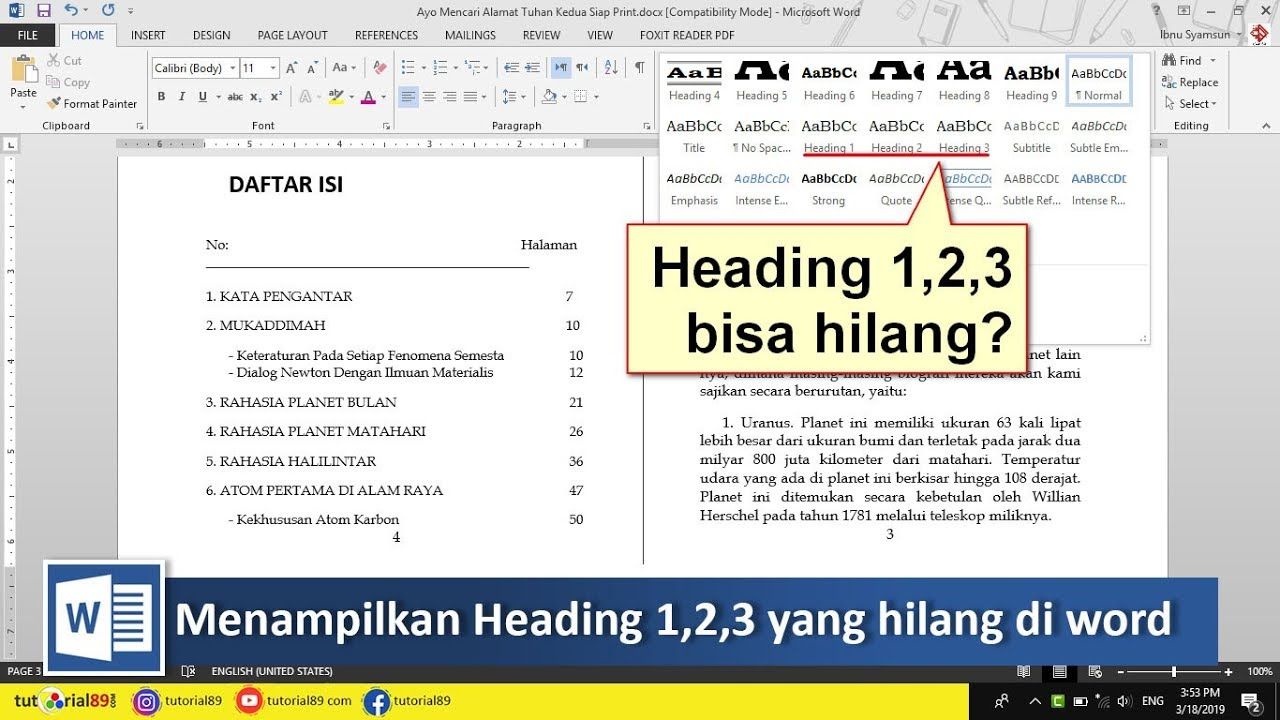
Jika heading tidak muncul, pastikan Anda telah menggunakan style heading standar, seperti Heading 1 atau Heading 2. Menggunakan style kustom tanpa menghubungkannya ke struktur heading dapat menyembunyikannya.
Cara Menampilkan Heading 1, 2, 3 yang Hilang di Word | Tutorial89 -
Untuk menyesuaikan tampilan, klik kanan pada heading di Navigation Pane dan pilih “Expand/Collapse”. Ini memudahkan Anda melihat sub‑heading tanpa mengganggu tampilan utama.
Tips Tambahan untuk Mengoptimalkan Heading
Gunakan cara membuat heading di word dengan konsisten, misalnya Heading 1 untuk bab utama dan Heading 2 untuk sub‑bab. Konsistensi ini mempermudah pembuatan daftar isi otomatis.
Jika Anda ingin menambahkan heading di tengah paragraf, pilih teks, lalu pilih style heading yang diinginkan pada tab “Home”. Ini adalah cara menambahkan heading di word yang cepat dan efisien.
Untuk dokumen yang sangat panjang, pertimbangkan menambahkan bookmark pada heading penting. Bookmark dapat diakses melalui “Insert > Bookmark”, memberikan navigasi tambahan di luar Navigation Pane.
Kesimpulan
Menguasai cara melihat heading di Word meningkatkan produktivitas dan kualitas dokumen Anda. Dengan mengikuti langkah-langkah di atas, Anda dapat dengan mudah mengelola struktur dokumen secara visual.
Manfaatkan tips tambahan untuk memastikan heading selalu konsisten dan mudah diakses, sehingga kolaborasi tim menjadi lebih lancar.