Ternyata cara select all di word Bantu Tim Produksi Siapkan Konser Kanye West di Indonesia
Disiarkan oleh Staikapuas.ac.id – Artikel seputar cara select all di word bisa anda temukan disini. Microsoft Word terus menjadi pilihan utama bagi profesional yang mengutamakan kecepatan dalam mengelola dokumen pada tahun 2026. Memahami cara select all di word serta trik lanjutan dapat menghemat waktu berharga Anda.
1. Cara Select All di Word dengan Pintasan Keyboard
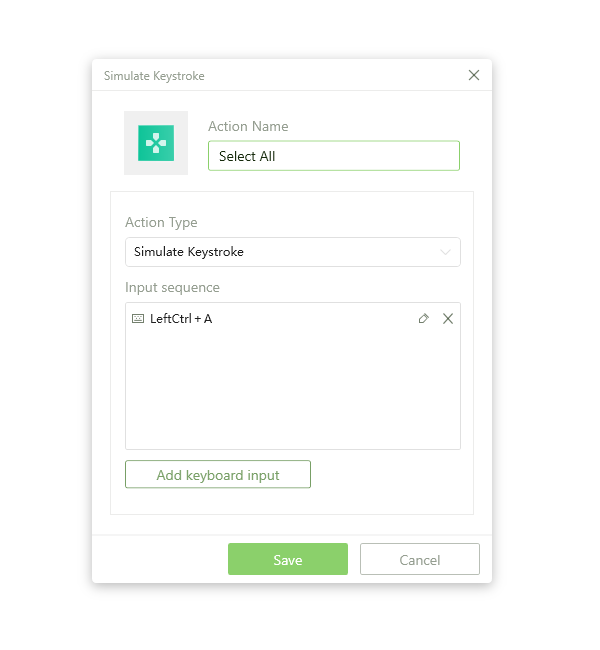
Pintasan paling umum untuk melakukan select all di Word adalah menekan tombol Ctrl+A pada Windows atau Command+A pada macOS, yang langsung menyorot seluruh isi dokumen. Kombinasi ini bekerja pada semua versi Word terbaru, termasuk versi cloud yang terintegrasi dengan OneDrive.
Jika Anda bekerja di dokumen yang berisi tabel atau gambar, Ctrl+A akan mencakup elemen-elemen tersebut secara otomatis, sehingga tidak perlu lagi mengklik secara manual satu per satu. Untuk pengguna yang lebih suka menu, Anda dapat membuka tab Home kemudian klik tombol Select > Select All.
Penting untuk diingat bahwa shortcut ini tidak memengaruhi header atau footer, sehingga Anda harus memilihnya secara terpisah bila diperlukan. Dengan menguasai cara select all di word, proses editing menjadi jauh lebih efisien.
2. Cara Select All Komentar di Word secara Praktis
Untuk menyeleksi semua komentar sekaligus, buka tab Review dan klik tombol Show Comments, kemudian pilih opsi Delete All Comments in Document. Pilihan ini tidak hanya menandai semua komentar, tetapi juga memungkinkan Anda menghapusnya dalam satu langkah.
Alternatif lain bagi pengguna yang ingin mengedit komentar secara massal adalah menggunakan fitur Find and Replace dengan pencarian komentar khusus. Anda dapat mengaktifkan opsi Advanced Find, pilih Format > Comment, lalu klik Replace All untuk mengganti teks dalam komentar.
Bagi yang terbiasa dengan makro, menulis skrip VBA sederhana seperti `ActiveDocument.Comments.SelectAll` dapat melakukan cara select all komentar di word secara otomatis setiap kali dokumen dibuka.
3. Cara Select Gambar di Word tanpa Mengganggu Teks
Microsoft Word menyediakan Selection Pane yang memudahkan proses pemilihan gambar, diagram, atau objek lainnya tanpa mengganggu teks di sekitarnya. Anda dapat mengaksesnya melalui tab Layout > Selection Pane, kemudian klik nama gambar yang ingin dipilih.
Jika Anda lebih suka menggunakan keyboard, tekan Ctrl dan klik pada gambar secara berurutan untuk menambahkan gambar ke dalam seleksi. Teknik ini sangat berguna saat Anda ingin memindahkan atau merubah ukuran beberapa gambar sekaligus.
Untuk dokumen yang berisi banyak gambar yang tersembunyi di dalam grup, gunakan perintah Ungroup terlebih dahulu, lalu lakukan cara select gambar di word seperti dijelaskan di atas.
4. Trik Lanjutan: Select All Object di Excel dan Integrasinya dengan Word
Seringkali Anda perlu menyalin seluruh tabel atau grafik dari Excel ke Word tanpa kehilangan format. Di Excel, tekan Ctrl+A untuk select all object di sheet, kemudian pilih Copy.
Setelah menempelkan ke dalam Word, gunakan opsi Keep Source Formatting untuk mempertahankan tampilan asli. Jika objek berupa chart, pilih Paste Special > Microsoft Excel Chart Object untuk memastikan interaktivitas tetap terjaga.
Integrasi ini memungkinkan Anda mengedit data di Excel secara langsung dari Word, sehingga proses review menjadi lebih dinamis dan kolaboratif.
5. Tips Tambahan: Replace, AutoCorrect, dan Copy All di Word
Fitur replace di Word tidak hanya berguna untuk mengganti kata tunggal, tetapi juga dapat menggantikan seluruh frase atau format dengan satu perintah. Buka tab Home > Replace, masukkan kata atau pola yang ingin diganti, lalu klik Replace All untuk menyelesaikan proses secara cepat.
AutoCorrect membantu memperbaiki kesalahan ketik secara otomatis, misalnya mengubah “teh” menjadi “the”. Anda dapat menyesuaikan daftar AutoCorrect melalui File > Options > Proofing > AutoCorrect Options.
Jika Anda ingin menyalin seluruh isi dokumen termasuk header, footer, dan catatan kaki, gunakan cara copy all di Word dengan menekan Ctrl+A kemudian Ctrl+C, sehingga semua elemen tersalin dalam satu langkah.
Kesimpulan
Memahami cara select all di word serta fitur-fitur pendukung seperti select all komentar di word, cara select gambar di word, dan replace di word dapat meningkatkan produktivitas secara signifikan. Terapkan trik-trik ini dalam alur kerja harian Anda untuk menghasilkan dokumen yang lebih rapi dan efisien.