Rahasia cara menulis notasi angka di Word agar tampil Timnas Indonesia lolos final
Disiarkan oleh Staikapuas.ac.id – Artikel seputar cara menulis notasi angka di word bisa anda temukan disini.
-
Langkah pertama adalah mengaktifkan fitur superscript atau subscript melalui tab Home. Dengan menekan kombinasi Ctrl+Shift+Plus atau Ctrl+Equal, Anda dapat menulis angka kecil di Word secara cepat.
Fitur ini sangat berguna untuk menuliskan eksponen, indeks, atau notasi kimia yang memerlukan ukuran lebih kecil.
-
Untuk menulis angka Romawi, buka menu Insert lalu pilih Symbol dan cari huruf Romawi yang diinginkan. Cara menulis angka Romawi di Word ini memungkinkan Anda menambahkan nomor bab atau urutan yang klasik.
Anda juga dapat mengetik kode Unicode, misalnya 216 untuk VII, kemudian tekan Alt+X untuk mengubahnya menjadi simbol Romawi.
-
Jika Anda memerlukan notasi angka Arab dengan format khusus, gunakan field kode dengan menekan Ctrl+F9 dan menulis * Arabic. Cara menulis notasi angka di Word ini cocok untuk dokumen hukum atau laporan keuangan.
Setelah menekan F9, Word secara otomatis mengubah kode menjadi angka Arab yang terformat.
-
Untuk membuat angka kecil yang konsisten di seluruh dokumen, buat sebuah style khusus. Pilih teks angka kecil, klik kanan, dan pilih Create a Style, beri nama misalnya “AngkaKecil”.
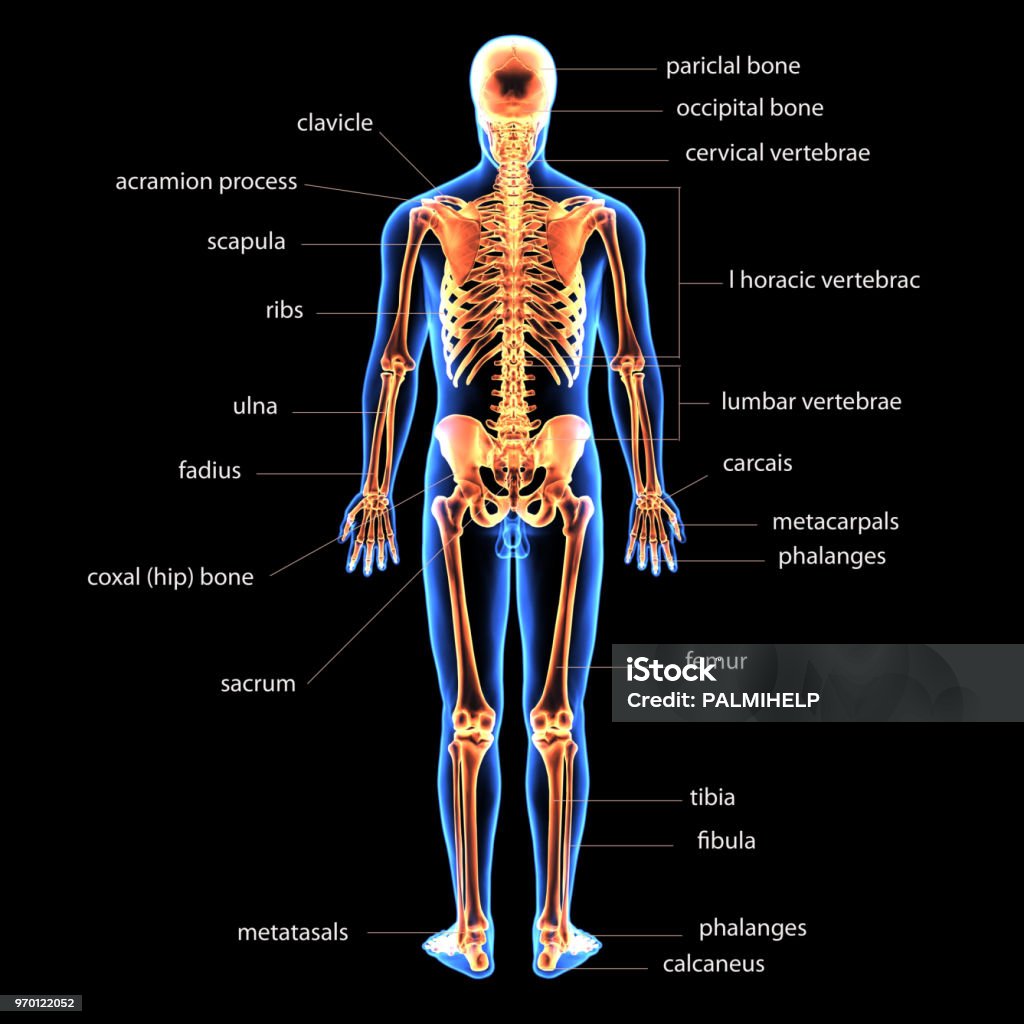
Ilustrasi 3d Anatomi Kerangka Tubuh Manusia Foto Stok – Unduh Gambar … Dengan cara menulis angka kecil di Word melalui style, Anda dapat menerapkannya pada paragraf lain hanya dengan satu klik.
-
Terakhir, simpan kombinasi notasi yang sering dipakai sebagai Quick Part. Pilih teks yang sudah diformat, lalu masuk ke Insert > Quick Parts > Save Selection to Quick Part Gallery.
Setelah disimpan, Anda dapat meng‑insert notasi tersebut kapan saja tanpa harus mengulangi proses formatting.
Tips tambahan untuk notasi angka di Word
Gunakan shortcut Alt+Shift+X untuk membuka dialog Symbol dengan cepat, mempercepat proses penulisan notasi. Memilih font yang mendukung glyph khusus, seperti Cambria Math, dapat meningkatkan kejelasan tampilan angka.
Jika Anda sering menulis notasi ilmiah, pertimbangkan mengaktifkan add‑in Equation Editor untuk menambahkan simbol matematika secara otomatis. Dengan menggabungkan teknik‑teknik ini, dokumen Anda akan terlihat lebih profesional dan mudah dibaca.
Kesimpulan
Menulis notasi angka di Word tidak lagi sulit berkat fitur superscript, simbol, field kode, dan Quick Parts. Terapkan langkah‑langkah di atas untuk menghasilkan dokumen yang rapi dan sesuai standar 2026.