Cara Mudah Ubah PDF ke Word Tanpa Ribet dan Ganti Password WiFi Lewat HP Ternyata Semudah Ini
Disiarkan oleh Staikapuas.ac.id – Artikel seputar cara mudah ubah PDF ke Word bisa anda temukan disini. Mengubah dokumen PDF menjadi Word sering kali dibutuhkan saat Anda ingin mengedit teks atau format file. Banyak orang mengira proses ini rumit, padahal ada cara mudah ubah PDF ke Word yang bisa dilakukan dalam hitungan menit.
Artikel ini akan membahas berbagai metode praktis, mulai dari menggunakan situs online hingga fitur bawaan Microsoft Word. Anda tidak perlu menjadi ahli teknologi untuk mengikuti langkah-langkah yang disajikan di bawah ini.
Mengapa Perlu Mengonversi PDF ke Word?
File PDF memang dirancang untuk menjaga tata letak tetap konsisten di semua perangkat. Namun, ketika Anda perlu mengubah isi dokumen, format PDF terasa kaku dan sulit diedit.
Dengan mengubahnya menjadi Word, Anda bisa menambah paragraf, mengganti font, atau memperbaiki kesalahan ketik dengan mudah. Proses konversi pdf ke word juga membantu Anda memanfaatkan kembali data dari dokumen lama tanpa harus mengetik ulang.
Manfaat Konversi untuk Pekerjaan Sehari-hari
- Mengedit laporan kerja yang sebelumnya berbentuk PDF.
- Menyusun ulang proposal atau skripsi yang sudah jadi.
- Mengambil data tabel dari PDF untuk diolah di Excel atau Word.
Dengan kemampuan ini, produktivitas Anda meningkat karena tidak perlu memulai dari nol. Selain itu, hasil konversi juga bisa disesuaikan dengan kebutuhan format perusahaan atau institusi.
Cara Mengubah PDF ke Word dengan Microsoft Word
Microsoft Word versi terbaru memiliki fitur bawaan yang memungkinkan Anda membuka file PDF langsung. Fitur ini sangat praktis karena tidak memerlukan koneksi internet atau aplikasi pihak ketiga.
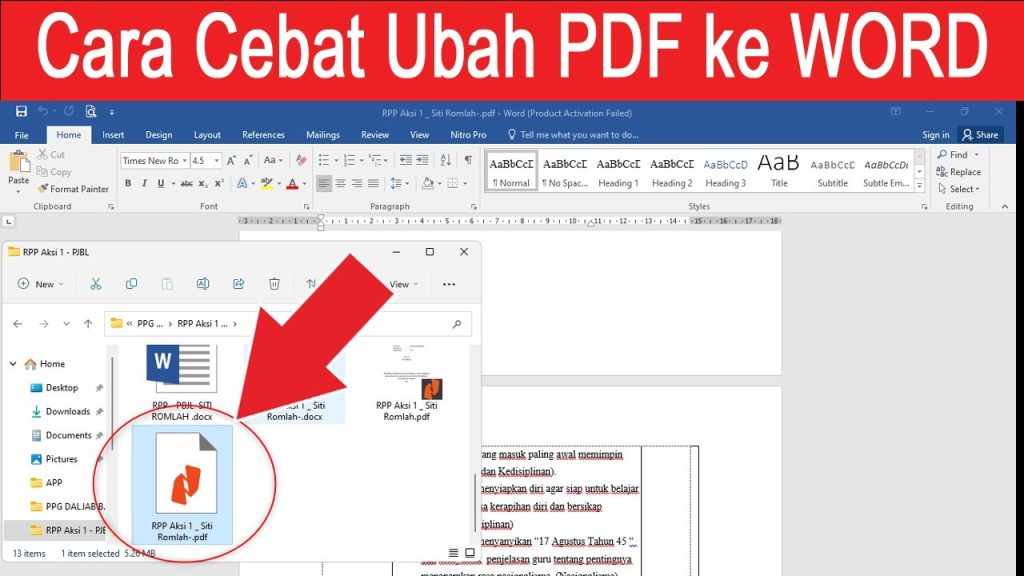
Langkah pertama adalah membuka aplikasi Word, lalu pilih menu Open dan cari file PDF yang ingin diubah. Word akan menampilkan pemberitahuan bahwa file akan dikonversi ke format yang bisa diedit, cukup klik OK untuk melanjutkan.
Setelah proses selesai, dokumen akan terbuka dalam bentuk Word dengan tata letak yang hampir sama dengan aslinya. Anda bisa langsung menyimpannya dalam format DOCX melalui menu Save As.
Langkah Detail Menggunakan Word
- Buka Microsoft Word dan klik File.
- Pilih Open, lalu telusuri lokasi file PDF di komputer Anda.
- Klik file tersebut dan Word akan otomatis melakukan konversi.
- Setelah muncul pemberitahuan, klik OK untuk mengonfirmasi.
- Periksa hasil konversi, lalu simpan sebagai dokumen Word.
Metode ini adalah salah satu cara mengubah PDF ke Word yang paling andal karena hasilnya cukup akurat. Namun, perlu diingat bahwa file PDF yang berisi banyak gambar atau grafik kompleks mungkin membutuhkan penyesuaian manual.
Menggunakan Situs Online Gratis untuk Konversi
Jika Anda tidak memiliki Microsoft Word atau ingin proses yang lebih cepat, situs online adalah pilihan tepat. Banyak layanan gratis yang memungkinkan Anda mengunggah file PDF dan mengunduh hasilnya dalam format Word.
Beberapa situs populer seperti Smallpdf, ILovePDF, atau Adobe Acrobat Online menawarkan fitur converter PDF ke Word yang mudah digunakan. Anda hanya perlu mengikuti beberapa langkah sederhana, tanpa perlu menginstal aplikasi apa pun.
Cara Menggunakan Situs Online
- Buka salah satu situs konversi PDF ke Word di browser Anda.
- Klik tombol Pilih File atau tarik file PDF ke area yang disediakan.
- Tunggu proses unggah dan konversi selesai.
- Klik Unduh untuk menyimpan file Word ke perangkat Anda.
Kelebihan metode ini adalah Anda bisa menggunakannya di perangkat apa pun, termasuk HP atau tablet. Namun, pastikan Anda menggunakan situs yang tepercaya untuk menjaga privasi dokumen yang bersifat sensitif.
Untuk hasil terbaik, pilih situs yang mendukung pengenalan teks (OCR) jika PDF Anda berasal dari hasil pindaian. Fitur ini akan mengubah gambar teks menjadi teks yang bisa diedit di Word.
Alternatif Lain: Google Docs dan Aplikasi Khusus
Selain metode di atas, Anda juga bisa memanfaatkan Google Docs sebagai alat bantu konversi. Google Docs dapat membuka file PDF dan mengubahnya menjadi dokumen teks secara gratis, meskipun hasilnya mungkin tidak sesempurna Word.
Caranya cukup unggah file PDF ke Google Drive, lalu buka dengan Google Docs. Setelah terbuka, Anda bisa menyalin isinya ke dokumen Word baru atau langsung mengunduhnya dalam format DOCX.
Ada juga aplikasi khusus untuk perangkat Android dan iOS yang bisa melakukan konversi secara offline. Aplikasi seperti PDF to Word Converter atau OfficeSuite menawarkan kemudahan dalam mengubah file di mana saja.
Jika Anda sering bekerja dengan dokumen, memiliki aplikasi offline bisa menjadi cadangan yang berguna saat internet bermasalah. Dengan begitu, pekerjaan Anda tidak terhambat oleh kondisi jaringan.
Kesimpulan
Mengubah PDF ke Word bukanlah tugas yang sulit jika Anda tahu caranya. Anda bisa menggunakan Microsoft Word, situs online, Google Docs, atau aplikasi khusus sesuai kebutuhan dan perangkat yang dimiliki.
Pilihlah metode yang paling nyaman dan pastikan Anda memeriksa hasil konversi sebelum digunakan. Dengan panduan di atas, kini Anda bisa mengedit dokumen PDF dengan mudah dan cepat di tahun 2026.