Terungkap Cara Print Word Tanpa Comment untuk Dokumen Politik Penting Sebelum Terlambat
Disiarkan oleh Staikapuas.ac.id – Artikel seputar cara print word tanpa comment bisa anda temukan disini. Mencetak dokumen Microsoft Word yang penuh komentar sering membuat hasil akhir tampak berantakan. Banyak pengguna tidak menyadari adanya cara print word tanpa comment yang mudah diakses. Artikel ini akan membahas langkah demi langkah agar dokumen tercetak bersih tanpa jejak komentar.
Mengapa Komentar Harus Dihilangkan Sebelum Mencetak
Komentar di Word biasanya berfungsi sebagai catatan kolaboratif, namun saat dicetak, mereka dapat menghabiskan ruang halaman. Keberadaan komentar juga dapat mengganggu fokus pembaca pada isi utama dokumen. Oleh karena itu, cara print menghilangkan comment di word menjadi penting bagi profesional yang mengutamakan tampilan profesional.
Selain estetika, menghilangkan komentar dapat mengurangi biaya cetak karena mengurangi jumlah halaman yang terpakai. Ini relevan bagi perusahaan yang mencetak laporan bulanan dalam jumlah besar. Dengan begitu, efisiensi biaya dan kualitas tercapai secara bersamaan.
Persiapan Dokumen Sebelum Mencetak
Langkah pertama adalah membuka dokumen Word dan memastikan semua komentar sudah selesai ditinjau. Pilih tab “Review” lalu klik “Delete” untuk menghapus komentar satu per satu atau gunakan “Delete All Comments in Document” untuk bersih total. Metode ini memastikan tidak ada jejak komentar yang tertinggal.
Selanjutnya, periksa pengaturan margin dan ukuran kertas untuk menghindari pemotongan teks. Pada menu “Layout“, sesuaikan margin menjadi standar atau sesuai kebutuhan. Pengaturan ini membantu mengatasi masalah cara print word tanpa terpotong.
Metode Cara Print Tanpa Comment yang Efektif
-
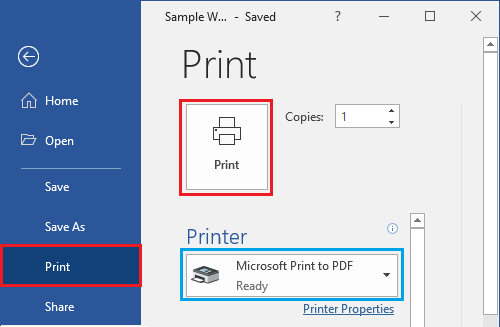
Gunakan fitur “Print” di Word, lalu pilih opsi “Print Markup” dan matikan centang tersebut. Dengan menonaktifkan markup, komentar tidak akan muncul pada hasil cetak. Ini merupakan cara paling cepat untuk melakukan cara print dokumen word tanpa comment.
Cara Print Word tanpa Comment Agar Hasilnya Rapi -
Jika ingin menyimpan dokumen terlebih dahulu, pilih “Save As” dan ubah format menjadi PDF, pastikan opsi “Document structure tags for accessibility” aktif namun “Comments” dimatikan. PDF yang dihasilkan otomatis bebas komentar, sehingga cara print word tanpa comment menjadi lebih terjamin.
-
Untuk pengguna yang mengandalkan printer jaringan, buka dialog printer dan pilih “Advanced Settings” lalu cari pilihan “Print Only Text” atau sejenisnya. Menggunakan opsi ini dapat meminimalisir kemungkinan komentar tercetak secara tidak sengaja.
Tips Tambahan untuk Hasil Cetak Optimal
Selalu lakukan preview sebelum mencetak untuk memastikan tidak ada elemen tersembunyi. Fitur “Print Preview” menampilkan tampilan akhir secara akurat, membantu mengidentifikasi masalah kecil sebelum proses cetak dimulai. Ini memperkuat cara memprint word tanpa comment dengan jaminan visual.
Gunakan printer dengan kualitas resolusi tinggi bila dokumen mengandung grafik atau tabel kompleks. Resolusi tinggi memastikan teks dan gambar tetap tajam, sementara komentar yang sudah dihilangkan tidak mengganggu tampilan. Kombinasi ini meningkatkan profesionalitas dokumen yang dicetak.
Terakhir, simpan template pengaturan cetak sebagai default jika Anda sering mencetak dokumen tanpa komentar. Dengan satu klik, semua pengaturan akan otomatis diterapkan, menghemat waktu dan mengurangi risiko kesalahan. Ini menyempurnakan cara print word tanpa comment secara konsisten.
Kesimpulan
Menghapus komentar sebelum mencetak bukan hanya soal estetika, tetapi juga efisiensi biaya dan kualitas. Dengan mengikuti langkah-langkah di atas, Anda dapat melakukan cara print word tanpa comment secara mudah dan cepat. Terapkan tips tambahan untuk memastikan setiap halaman tercetak rapi dan profesional.