Terungkap! Cara merge center di Word Ungkap Kenapa Kerugian Negara Tak Masuk Korupsi
Disiarkan oleh Staikapuas.ac.id – Artikel seputar cara merge center di word bisa anda temukan disini. Merge center di Word menjadi teknik penting untuk mempercantik tampilan tabel dan teks yang terpusat. Pada 2026, banyak profesional mengandalkan fitur ini untuk presentasi dokumen yang lebih rapi. Artikel ini menjelaskan langkah demi langkah secara detail.
- Persiapan Dokumen Word
- Memilih Sel atau Tabel yang Akan Digabung
- Menggunakan Fitur Merge Center
- Tips Tambahan untuk Hasil Rapi
- Perbandingan dengan Google Docs
1. Persiapan Dokumen Word
Sebelum memulai, pastikan dokumen berada dalam mode tampilan Layout yang mendukung tabel. Periksa margin dan orientasi halaman agar hasil merge tidak terpotong. Jika diperlukan, aktifkan gridlines untuk memudahkan visualisasi sel.
Selain itu, simpan salinan cadangan dokumen sehingga Anda dapat kembali ke versi sebelumnya bila terjadi kesalahan. Menggunakan fitur Undo pada Word juga membantu memperbaiki langkah yang tidak diinginkan.
2. Memilih Sel atau Tabel yang Akan Digabung
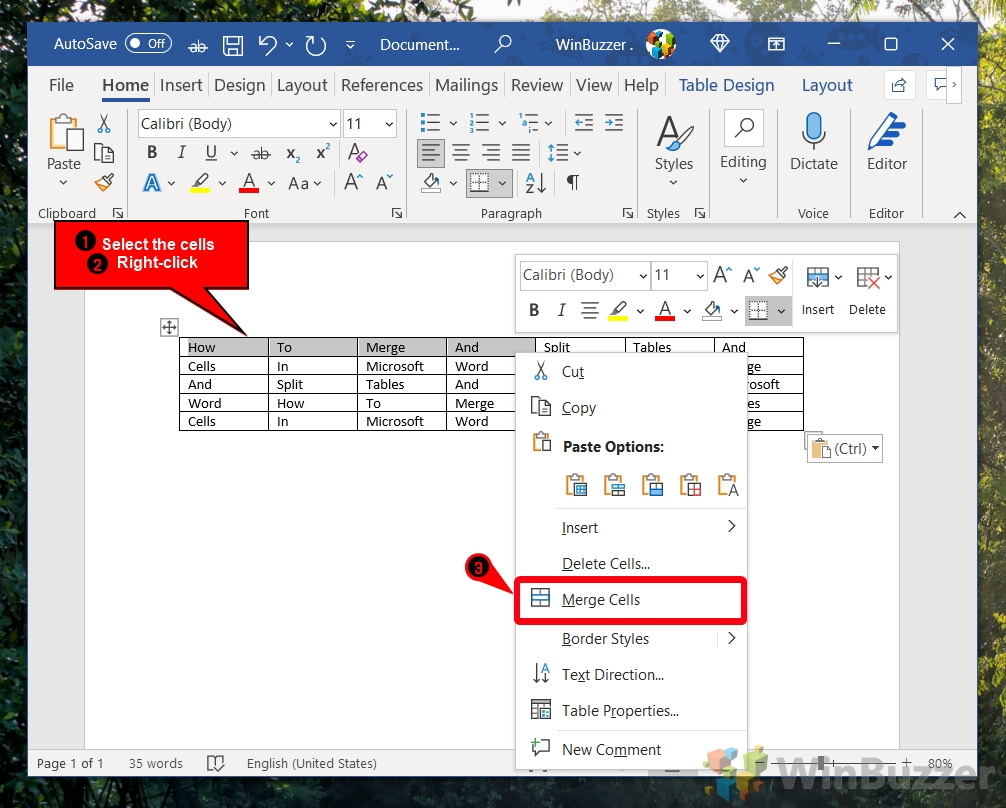
Pilih sel yang ingin digabung dengan menahan tombol Ctrl sambil mengklik masing‑masing sel. Pilihan ini dapat mencakup satu baris penuh atau kolom tertentu, tergantung kebutuhan desain. Pastikan tidak ada sel kosong di antara pilihan agar proses tidak gagal.
Jika Anda bekerja dengan tabel yang kompleks, gunakan panel Navigation untuk menandai posisi sel secara akurat. Menggunakan shortcut Alt+Shift+Right Arrow dapat mempercepat pemilihan sel secara berurutan.
3. Menggunakan Fitur Merge Center di Word
Setelah sel terpilih, buka tab Layout pada Ribbon, kemudian klik tombol Merge Cells. Langkah selanjutnya, pilih Align Center pada grup Alignment untuk menempatkan teks tepat di tengah sel yang telah digabung. Ini adalah inti dari cara merge center di word yang banyak dicari.
Untuk memastikan teks berada di tengah secara vertikal, aktifkan opsi Center Vertically di menu Table Properties. Pengaturan ini membuat tampilan menjadi lebih profesional, terutama pada tabel laporan keuangan.
4. Tips Tambahan untuk Hasil Rapi
Salah satu cara merge cell di word yang sering terlewat adalah menyesuaikan lebar kolom setelah proses merge. Gunakan fitur AutoFit untuk menyesuaikan ukuran otomatis sesuai konten.
Selain itu, hindari penggunaan border yang terlalu tebal pada sel yang digabung, karena dapat mengganggu kesan bersih. Pilih warna border yang kontras namun tidak mencolok untuk menjaga estetika.
5. Perbandingan dengan Merge di Google Docs
Jika Anda pernah menggunakan cara merge and center di google docs, ada beberapa perbedaan penting. Google Docs menawarkan merge cells yang cepat, namun kontrol alignment vertikalnya terbatas dibandingkan Word.
Dengan memahami cara merge and center di google docs, Anda dapat menilai kelebihan Word dalam hal penyesuaian detail. Fitur-fitur lanjutan Word memberikan fleksibilitas lebih bagi pengguna yang mengutamakan tata letak profesional.
Kesimpulan
Memahami cara merge center di word memberikan keuntungan besar dalam pembuatan dokumen yang terstruktur dan menarik. Ikuti langkah-langkah persiapan, pemilihan sel, serta pengaturan alignment untuk hasil optimal. Dengan tips tambahan dan perbandingan lintas platform, Anda siap menghasilkan tabel yang sempurna di tahun 2026.