Rahasia cara menghilangkan hyperlink di Word agar bersih saat Indonesia juara Cup 2026
Disiarkan oleh Staikapuas.ac.id – Artikel seputar cara menghilangkan hyperlink di word bisa anda temukan disini. hyperlink yang tidak diinginkan dapat mengganggu tampilan dokumen profesional Anda. Artikel ini menyajikan cara menghilangkan hyperlink di Word secara praktis dan efektif untuk kebutuhan tahun 2026.
Langkah 1: Menggunakan Shortcut Keyboard untuk Menghapus Hyperlink
Tekan Ctrl+Shift+F9 pada teks yang berisi hyperlink untuk mengubahnya menjadi teks biasa. Kombinasi ini bekerja cepat tanpa membuka menu apa pun.
Pilih seluruh paragraf atau bagian yang mengandung banyak link, lalu terapkan shortcut secara bersamaan. Dengan cara ini Anda dapat membersihkan beberapa hyperlink sekaligus.
Perlu diingat, shortcut hanya berfungsi pada hyperlink yang sudah terpilih, sehingga tidak mengubah link yang tersembunyi dalam gambar. Jika ada elemen lain, Anda harus mengulangi proses seleksi.
Langkah 2: Mematikan Otomatisasi Hyperlink di Pengaturan Word
Word secara default mengubah URL atau email menjadi hyperlink secara otomatis. Fitur ini sering menyebabkan hyperlink muncul tanpa disengaja.
Untuk menonaktifkannya, buka File → Options → Proofing → AutoCorrect Options, lalu pilih tab AutoFormat As You Type. Hapus centang pada opsi “Internet and network paths with hyperlinks”.
Setelah opsi dimatikan, setiap teks yang Anda ketik tidak akan otomatis menjadi hyperlink, sehingga mengurangi kebutuhan menghapusnya secara manual.
Langkah 3: Menggunakan Dialog Edit Hyperlink untuk Menghapus Satu per Satu
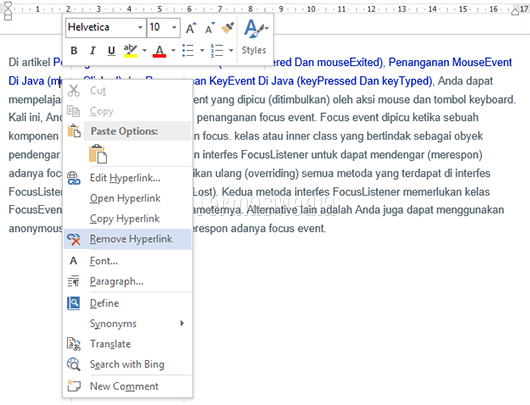
Jika Anda hanya perlu menghapus hyperlink tertentu, klik kanan pada link dan pilih “Remove Hyperlink”. Pilihan ini langsung menghilangkan link tanpa mengubah teks.
Alternatifnya, pilih link lalu tekan Ctrl+K untuk membuka dialog Edit Hyperlink, kemudian klik tombol “Remove Link”. Metode ini memberi kontrol lebih detail pada setiap hyperlink.
Anda juga dapat menemukan opsi “Remove Hyperlink” di tab “Home” pada grup “Font” dengan mengklik ikon kecil di sebelah kanan. Pilihan ini memudahkan pengguna yang lebih suka menggunakan ribbon.
Langkah 4: Menghilangkan Hyperlink di Excel Sebelum Memasukkan ke Word
Seringkali dokumen Word berisi tabel yang disalin dari Excel, dan hyperlink ikut terbawa. Untuk menghindari hal ini, bersihkan link di Excel terlebih dahulu.
Pilih sel atau seluruh tabel di Excel, kemudian tekan Ctrl+Shift+F9 untuk mengubah hyperlink menjadi teks biasa. Langkah ini merupakan cara menghilangkan hyperlink di Excel yang cepat dan efisien.
Setelah bersih, salin tabel kembali ke Word; hasil paste tidak akan menyertakan hyperlink yang sebelumnya ada. Dengan demikian dokumen akhir tetap rapi dan profesional.
Langkah 5: Menggunakan Macro VBA untuk Menghapus Semua Hyperlink Secara Massal
Jika dokumen berukuran besar dengan ratusan hyperlink, penggunaan macro menjadi solusi paling praktis. Macro dapat menghapus semua hyperlink dalam satu klik.
Contoh kode sederhana: Sub RemoveAllHyperlinks(). Salin kode tersebut ke editor VBA dan jalankan macro.
ActiveDocument.Hyperlinks.Delete
End Sub
Selain menghapus, macro yang sama dapat dimodifikasi untuk cara membuat hyperlink di Word secara otomatis, memberikan fleksibilitas tambahan bagi pengguna yang mahir.
Kesimpulan
Berbagai metode di atas memberikan pilihan yang sesuai dengan tingkat kesulitan dan kebutuhan Anda dalam menghilangkan hyperlink di Word. Dari shortcut cepat hingga macro otomatis, semua dapat dipilih sesuai situasi.
Dengan menguasai teknik ini, Anda dapat memastikan dokumen tetap bersih, profesional, dan siap dipublikasikan tanpa gangguan link yang tidak diinginkan.