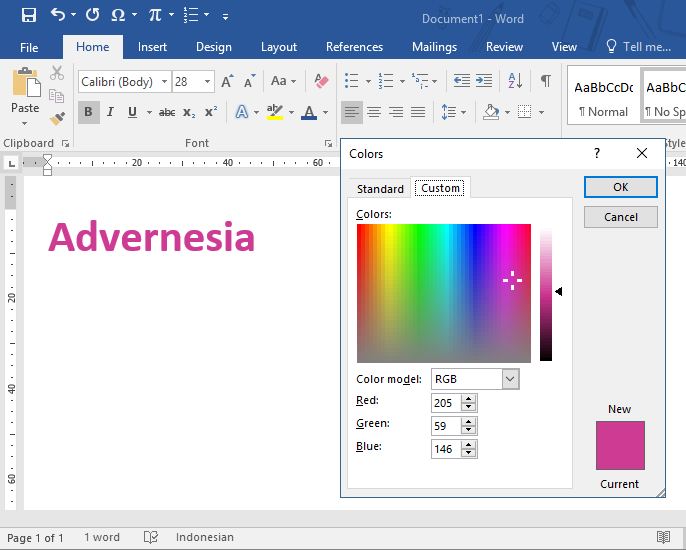
5 Cara Ngeblok Warna di Word yang Bikin Riset Medsos Jadi Sumber Berita Utama
Disiarkan oleh Staikapuas.ac.id – Artikel seputar cara ngeBlok warna di Word bisa anda temukan disini. Microsoft Word menjadi alat utama dalam pembuatan dokumen bisnis dan akademik di tahun 2026. Menguasai cara ngeblok warna di Word dapat meningkatkan estetika serta konsistensi tampilan.
Kenapa Perlu Ngeblok Warna di Word
Blok warna membantu menyoroti bagian penting sehingga pembaca lebih mudah memahami struktur konten. Selain itu, penggunaan warna yang tepat dapat menambah kesan profesional pada laporan atau presentasi.
Tanpa teknik yang tepat, warna dapat menjadi berantakan dan mengganggu fokus pembaca. Oleh karena itu, mempelajari teknik dasar hingga lanjutan sangat penting.
13 Langkah Praktis Cara Ngeblok Warna di Word
-
Pilih teks atau objek yang ingin diwarnai, kemudian klik tab “Beranda”. Selanjutnya tekan tombol “Sorot” untuk menampilkan pilihan warna latar.
-
Gunakan menu “Warna Isi” pada toolbar untuk mengubah warna latar belakang menjadi warna pilihan. Pilihan warna dapat disesuaikan dengan skema brand perusahaan.
-
Untuk mengubah warna teks, pilih teks lalu klik ikon “Warna Font”. Pilih warna yang kontras agar mudah dibaca.
-
Jika ingin menandai seluruh paragraf, aktifkan “Blok” dengan menahan tombol Shift sambil mengklik awal dan akhir paragraf. Ini mempercepat proses pemilihan.
-
Gunakan fitur “Gaya Cepat” untuk menyimpan kombinasi warna favorit. Dengan satu klik, seluruh dokumen dapat diterapkan gaya yang sama.
-
Untuk menghilangkan warna yang tidak diinginkan, pilih area berwarna dan pilih “Tanpa Warna” pada menu sorotan. Ini adalah cara menghilangkan blok warna di Word secara cepat.
-
Jika Anda bekerja dengan tabel, pilih sel atau seluruh tabel, kemudian pilih “Desain Tabel”. Di sana terdapat opsi “Blok Warna Tabel”. Ini memudahkan cara blok warna tabel di Word.
-
Gunakan “Pengaturan Warna” pada gambar yang disisipkan untuk menyesuaikan nada. Pilih gambar, klik “Format Gambar”, lalu pilih “Warna”. Ini merupakan cara memberi warna pada gambar di Word dengan presisi.
-
Manfaatkan “Tema” pada tab “Desain” untuk menerapkan skema warna otomatis ke seluruh dokumen. Tema memastikan konsistensi warna pada judul, teks, dan elemen grafis.
Microsoft Word Tukar Warna -
Jika ada bagian yang harus tetap netral, gunakan “Warna Netral” pada palet. Warna netral membantu menyeimbangkan tampilan keseluruhan.
-
Untuk dokumen yang memuat banyak heading, terapkan warna berbeda pada tiap level heading. Hal ini meningkatkan hierarki visual dan memudahkan navigasi.
-
Gunakan shortcut keyboard Alt+H, I untuk membuka menu sorotan secara cepat. Shortcut ini mempercepat alur kerja terutama pada dokumen panjang.
-
Terakhir, selalu tinjau hasil akhir dengan mode “Print Layout”. Pastikan warna tampil sesuai harapan pada versi cetak maupun digital.
Tips Tambahan untuk Mengelola Warna di Word
Selalu periksa kontras warna menggunakan alat bawaan atau eksternal untuk memastikan keterbacaan. Kontras yang buruk dapat menyulitkan pembaca dengan gangguan visual.
Gunakan palet warna perusahaan untuk menjaga identitas visual konsisten. Palet standar memudahkan kolaborasi antar tim tanpa harus menyesuaikan warna secara manual.
Jika dokumen akan dibagikan secara digital, pertimbangkan mode “Dark Theme” agar warna tetap optimal pada layar gelap. Penyesuaian ini meningkatkan pengalaman pengguna.
Solusi Umum Saat Menghadapi Masalah Warna
Beberapa pengguna melaporkan warna tidak muncul pada printer. Pastikan driver printer terbaru terinstal dan pilih opsi “Cetak dengan Warna” di pengaturan.
Jika warna tampak pudar setelah disimpan sebagai PDF, gunakan opsi “Ekspor dengan Resolusi Tinggi”. Ini menjaga kualitas warna pada file akhir.
Kesimpulan
Menguasai cara ngeblok warna di Word memberikan kontrol penuh atas penampilan dokumen profesional. Dengan mengikuti langkah-langkah di atas, Anda dapat menciptakan dokumen yang menarik dan mudah dipahami.
Jangan lupa memanfaatkan fitur tema, gaya cepat, dan shortcut untuk meningkatkan efisiensi kerja Anda di tahun 2026.