FIFA Nanjak, FORE vs Kopi Kenangan Heboh, 5 cara menambah pangkat di word yang Wajib Tahu
Disiarkan oleh Staikapuas.ac.id – Artikel seputar cara menambah pangkat di Word bisa anda temukan disini. menambahkan pangkat dalam dokumen Word menjadi kebutuhan umum bagi penulis akademik, ilmiah, maupun bisnis. Dengan menguasai teknik yang tepat, Anda dapat mempercepat proses penulisan dan meningkatkan tampilan profesional dokumen.
1. Mengaktifkan Fitur superscript melalui Ribbon
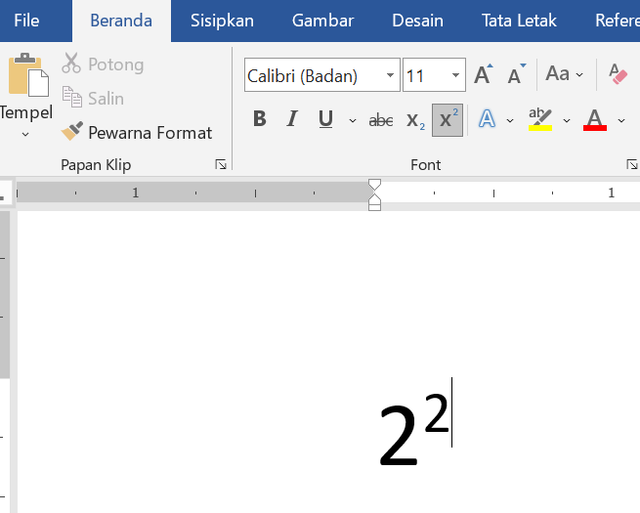
Langkah pertama adalah membuka tab “Home” pada pita menu Word, kemudian temukan grup “Font”. Klik ikon superscript (x²) untuk mengaktifkan mode pangkat sementara. Setelah itu, ketikkan angka atau simbol yang ingin dijadikan pangkat.
Jika Anda ingin menonaktifkan mode tersebut, cukup klik kembali ikon superscript atau tekan tombol shortcut yang sama. Teknik ini merupakan dasar cara menambah pangkat di word yang mudah diingat oleh semua pengguna.
2. Menggunakan Shortcut Keyboard untuk Pangkat
Shortcut Ctrl+Shift+= langsung mengaktifkan mode superscript tanpa harus membuka menu. Tekan kombinasi tersebut, ketik angka pangkat, lalu tekan Ctrl+Shift+= lagi untuk kembali ke teks normal.
Metode ini mempercepat penulisan terutama saat Anda sering menambahkan pangkat dalam satu paragraf. Banyak profesional mengandalkan cara menulis pangkat di word ini untuk efisiensi kerja.
3. Membuat Pangkat Bawah (Subscript) Secara Cepat
Untuk menulis pangkat bawah, gunakan shortcut Ctrl+= yang mengaktifkan mode subscript. Setelah mengetikkan angka atau simbol, tekan kembali kombinasi yang sama untuk kembali ke teks standar.
Fitur ini berguna bagi penulis kimia atau matematika yang memerlukan notasi indeks. Menggabungkan superscript dan subscript dalam satu dokumen membuat tampilan menjadi lebih lengkap.
4. Menyisipkan Pangkat dengan Dialog Font
Pilih teks yang akan dijadikan pangkat, klik kanan, lalu pilih “Font”. Pada jendela yang muncul, centang kotak “Superscript” atau “Subscript” sesuai kebutuhan.
Selain itu, Anda dapat mengatur ukuran font pangkat agar lebih proporsional dengan teks utama. Teknik ini merupakan alternatif cara membuat pangkat 2 di word ketika shortcut tidak tersedia.
5. Menggunakan Rumus Matematika di Word
Fitur Equation pada Word memungkinkan penulisan ekspresi matematika lengkap, termasuk pangkat. Pilih “Insert” → “Equation” lalu ketik “x^2” untuk menghasilkan x dengan pangkat dua.
Rumus ini otomatis menyesuaikan format dan posisi pangkat secara akurat. Bagi peneliti, cara ini memberikan fleksibilitas dalam menampilkan notasi ilmiah.
FAQ Umum tentang Penambahan Pangkat di Word
Apa yang harus dilakukan jika pangkat tidak muncul di posisi yang tepat? Pastikan mode superscript aktif dan tidak ada format teks yang mengganggu.
Bagaimana cara mengubah ukuran pangkat secara manual? Buka dialog Font, centang “Superscript”, lalu atur ukuran font sesuai preferensi.
Kesimpulan
Berbagai cara menambah pangkat di Word dapat disesuaikan dengan kebutuhan dan kebiasaan kerja masing-masing. Menguasai shortcut, ribbon, dan fitur Equation akan meningkatkan produktivitas serta kualitas dokumen Anda.
Dengan menerapkan teknik‑teknik di atas, penulisan notasi pangkat menjadi lebih cepat, akurat, dan tampak profesional dalam setiap proyek penulisan.