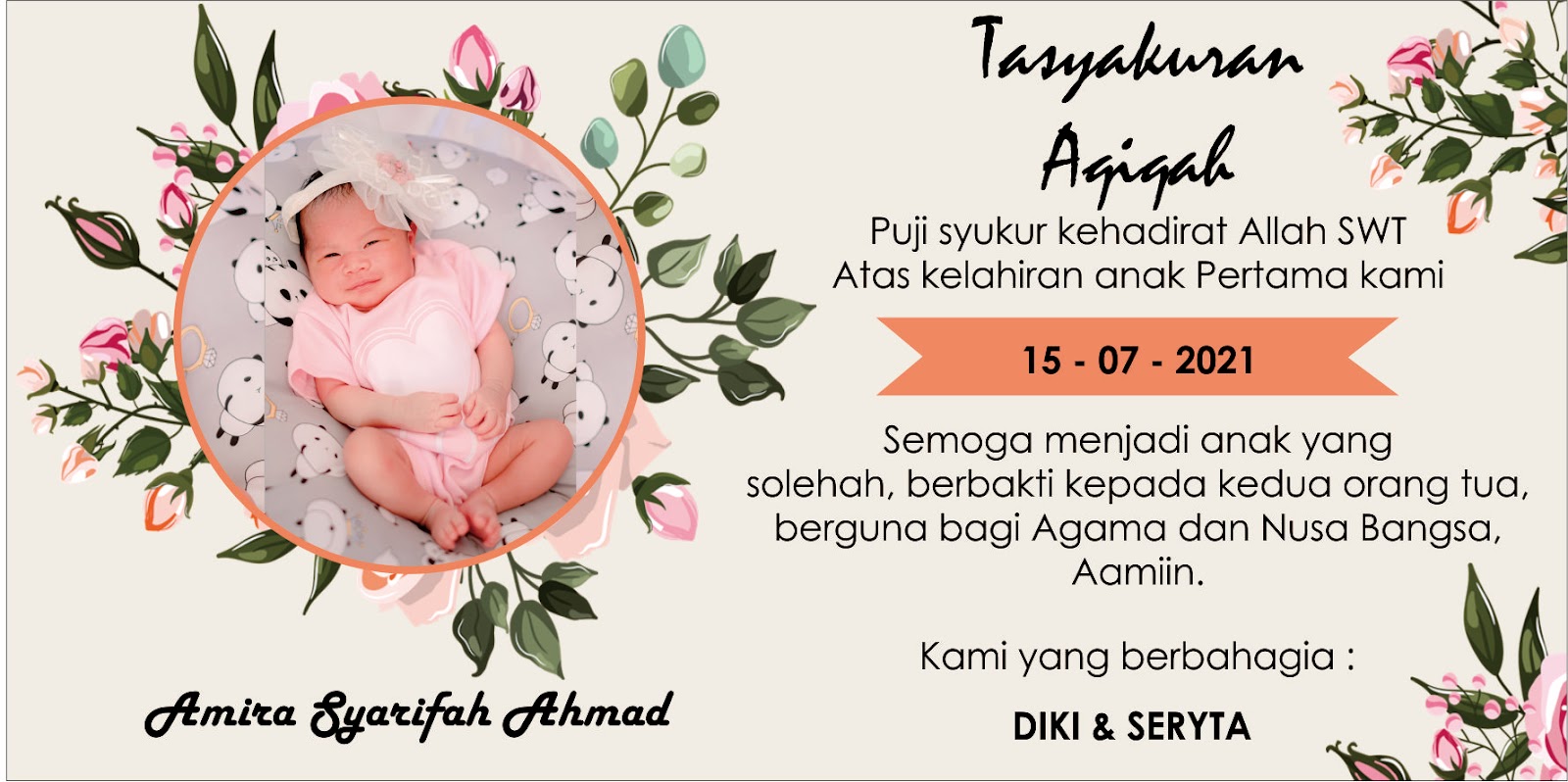
Cara Membuat Kartu Ucapan Kelahiran Bayi dengan Microsoft Word Sesuai UU Satu Data Indonesia
Disiarkan oleh Staikapuas.ac.id – Artikel seputar cara membuat kartu ucapan kelahiran bayi dengan Microsoft Word bisa anda temukan disini. Mengirimkan kartu ucapan kelahiran bayi secara digital atau cetak dapat menambah kehangatan pada momen bahagia keluarga. Dengan Microsoft Word, siapa pun dapat merancang kartu yang personal tanpa harus menjadi desainer profesional. Artikel ini memberikan panduan lengkap untuk menciptakan kartu ucapan kelahiran bayi dengan Microsoft Word pada tahun 2026.
Persiapan Awal Sebelum Membuka Word
Pastikan Anda memiliki Microsoft Word versi terbaru yang mendukung fitur grafis dan layout modern. Kumpulkan foto bayi, font elegan, dan palet warna yang ingin dipakai agar proses desain berjalan lancar. Selain itu, siapkan kertas khusus untuk cetak kartu agar hasil akhir tampak profesional.
Menentukan ukuran kartu merupakan langkah penting; ukuran standar A6 atau setengah A5 sering dipilih karena mudah dibagikan. Sesuaikan orientasi halaman menjadi portrait atau landscape sesuai konsep visual yang diinginkan. Simpan semua elemen dalam folder terpisah untuk memudahkan akses saat menyusun desain.
Membuat Template Dasar di Microsoft Word
Buka Microsoft Word dan pilih “Blank Document” untuk memulai kanvas kosong. Pada tab “Layout”, atur margin tipis dan pilih ukuran kertas yang telah disiapkan sebelumnya. Langkah ini memberikan ruang kerja yang optimal untuk menempatkan gambar dan teks.
Gunakan fitur “Columns” bila ingin menambahkan ruang teks di kedua sisi gambar utama. Pilih “Two” untuk membagi halaman menjadi dua kolom yang seimbang. Dengan demikian, desain kartu akan memiliki keseimbangan visual yang menarik.
Menambahkan Gambar dan Ilustrasi Bayi
Masukkan foto bayi melalui menu “Insert” → “Pictures” dan pilih gambar dengan resolusi tinggi. Setelah gambar masuk, gunakan opsi “Wrap Text” → “Behind Text” untuk menempatkan teks di atas foto tanpa mengganggu proporsi. Sesuaikan ukuran gambar agar tidak mendominasi seluruh halaman.
Jika ingin menambah elemen dekoratif, manfaatkan koleksi ikon atau clipart yang tersedia di Word. Pilih ikon yang berhubungan dengan kelahiran, seperti balon atau bintang, untuk memperkaya tampilan. Pastikan semua elemen visual memiliki harmonisasi warna agar tidak terkesan berlebihan.
Menyusun Teks Ucapan yang Menyentuh
Ketika menulis ucapan, gunakan bahasa yang hangat dan penuh harapan untuk orang tua dan bayi. Pilih font script atau serif yang elegan, namun tetap mudah dibaca pada ukuran kecil. Atur ukuran font utama sekitar 14-16 poin, sementara judul dapat diberi ukuran lebih besar.
Berikan jeda antar baris (line spacing) sebesar 1,5 untuk meningkatkan keterbacaan. Tambahkan elemen seperti “Drop Cap” pada huruf pertama untuk memberi sentuhan klasik. Jangan lupa menyertakan nama bayi, tanggal lahir, dan pesan pribadi yang singkat namun bermakna.
Mempercantik dengan Border, Shading, dan Efek Khusus
Gunakan fitur “Borders” pada tab “Design” untuk menambahkan bingkai tipis di sekitar kartu. Pilih warna border yang senada dengan palet utama agar tampilan tetap konsisten. Efek shading pada kotak teks dapat menonjolkan pesan penting tanpa mengurangi estetika.
Jika menginginkan tampilan lebih modern, terapkan efek transparansi pada gambar latar. Atur tingkat transparansi sekitar 20-30 persen sehingga teks tetap jelas terbaca. Eksperimen dengan gradient fill pada background untuk menciptakan nuansa lembut yang cocok untuk tema kelahiran.
Menyiapkan File untuk Pencetakan atau Distribusi Digital
Setelah desain selesai, simpan dokumen dalam format PDF untuk menjaga tata letak tetap stabil saat dicetak. Pilih opsi “High Quality Print” pada dialog penyimpanan agar hasil cetak memiliki resolusi tinggi. Simpan juga salinan dalam format DOCX untuk memungkinkan revisi di masa mendatang.
Jika kartu akan dibagikan secara digital, ubah ukuran file menjadi lebih ringan dengan mengurangi resolusi gambar hingga 150 DPI. Kirimkan file melalui email atau platform pesan dengan nama file yang jelas, misalnya “Kartu_Ucapan_Bayi_2026.pdf”. Pastikan semua detail sudah terverifikasi sebelum mengirimkan kepada penerima.
Tips Praktis untuk Mencetak Kartu Berkualitas
Pilih printer inkjet atau laser yang mendukung pencetakan foto dengan kualitas tinggi. Gunakan kertas art paper atau karton khusus yang memiliki permukaan halus dan tebal. Lakukan percobaan cetak pada satu lembar terlebih dahulu untuk memastikan warna dan margin sesuai harapan.
Setelah mencetak, potong tepi kartu dengan pemotong kertas yang tajam agar hasilnya rapi. Tambahkan sentuhan akhir seperti pita atau stiker kecil untuk memberi kesan personal. Simpan kartu yang sudah jadi di tempat kering agar tidak mudah rusak sebelum diberikan.
Kesimpulan
Microsoft Word menyediakan semua alat yang diperlukan untuk membuat kartu ucapan kelahiran bayi yang cantik dan personal. Dengan mengikuti langkah-langkah persiapan, desain, dan pencetakan yang terstruktur, Anda dapat menghasilkan kartu yang mengesankan tanpa biaya mahal. Selamat mencoba dan semoga setiap kartu yang Anda buat membawa kebahagiaan bagi keluarga yang merayakan kelahiran baru.