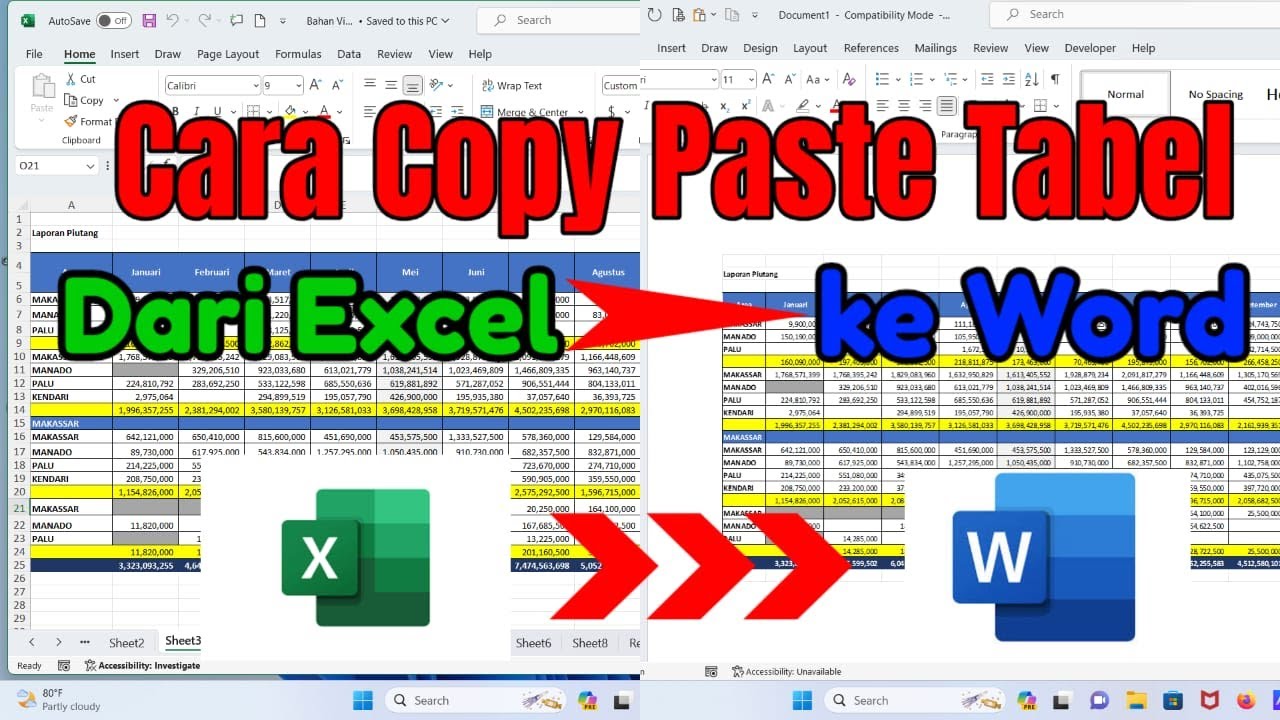
Terbukti 7 Cara Paste Exel ke Word Biar Tidak Berubah yang Jarang Diketahui di 2026
Disiarkan oleh Staikapuas.ac.id – Artikel seputar cara paste exel ke word biar tidak berubah bisa anda temukan disini. Menyalin data dari Excel ke Word sering kali membuat format tabel berubah drastis.
Artikel ini memberikan lima teknik teruji agar paste exel ke word biar tidak berubah tetap rapi.
1. Gunakan Paste Special dengan Keep Source Formatting
Pilih sel di Excel, tekan Ctrl C, lalu di Word pilih menu Paste Special.
Pilih opsi Keep Source Formatting untuk mempertahankan warna, font, dan batas sel.
Metode ini menyimpan struktur tabel asli tanpa harus mengedit kembali di Word.
Pastikan dokumen Word menggunakan layout yang kompatibel untuk menghindari pergeseran.
2. Pilih Opsi Paste sebagai Tabel Word
Setelah menyalin, klik kanan di Word dan pilih Paste → Tabel.
Word akan mengonversi data Excel menjadi tabel native Word, menjaga kolom dan baris.
Keuntungan utama adalah kemampuan mengedit sel langsung di Word.
Jika ada rumus, nilai hasilnya saja yang akan muncul, bukan formula.
3. Sesuaikan Lebar Kolom Secara Manual Setelah Paste
Setelah menempel, gunakan fitur AutoFit di Word untuk menyesuaikan lebar kolom.
Pilih tabel, klik Layout → AutoFit → AutoFit to Contents atau Window.
Ini membantu menghindari teks terpotong atau ruang kosong yang berlebihan.
Jika ingin lebar tetap, tetapkan ukuran kolom secara spesifik pada dialog Table Properties.
4. Simpan Data sebagai Gambar Jika Format Sangat Kompleks
Jika tabel mengandung grafik, warna gradasi, atau format khusus, ubah menjadi gambar.
Di Excel, pilih Copy as Picture, lalu paste di Word sebagai gambar.
Gambar tidak akan mengalami perubahan format saat dokumen dibuka di perangkat lain.
Namun, teks dalam gambar tidak dapat diedit, jadi gunakan hanya bila diperlukan.
5. Periksa Pengaturan Clipboard Windows untuk Konsistensi
Clipboard dapat memengaruhi cara data dipindahkan antar aplikasi.
Pastikan opsi “Show clipboard history” aktif agar tidak terjadi konversi otomatis.
Jika mengalami masalah, bersihkan clipboard dengan menekan Windows + V lalu pilih Clear all.
Pengaturan ini membantu menjaga integritas data saat menyalin dari Excel ke Word.
Kesimpulan
Menggunakan teknik Paste Special, mengonversi menjadi tabel Word, atau menyimpan sebagai gambar dapat mencegah perubahan format.
Dengan memperhatikan lebar kolom, pengaturan clipboard, dan pilihan paste yang tepat, hasil copy‑paste akan tetap konsisten.