5 Cara Mengubah File dari Excel ke Word Online yang Jarang Diketahui
Disiarkan oleh Staikapuas.ac.id – Artikel seputar cara mengubah file dari excel ke word online bisa anda temukan disini. Banyak pengguna yang sudah familiar dengan cara mengubah pdf ke word, namun kali ini kita akan fokus pada file Excel. Mengubah data dari excel ke word sering dibutuhkan untuk laporan atau surat menyurat. Ada beberapa metode yang bisa dilakukan secara online tanpa instalasi software tambahan.
Berbeda dengan konversi pdf ke word yang umum menggunakan converter, metode untuk Excel lebih bervariasi. Anda bisa memilih cara yang paling sesuai dengan kebutuhan dan tingkat kerumitan data. Berikut lima daftar cara yang bisa langsung dipraktikkan.
1. Copy-Paste sebagai Tabel
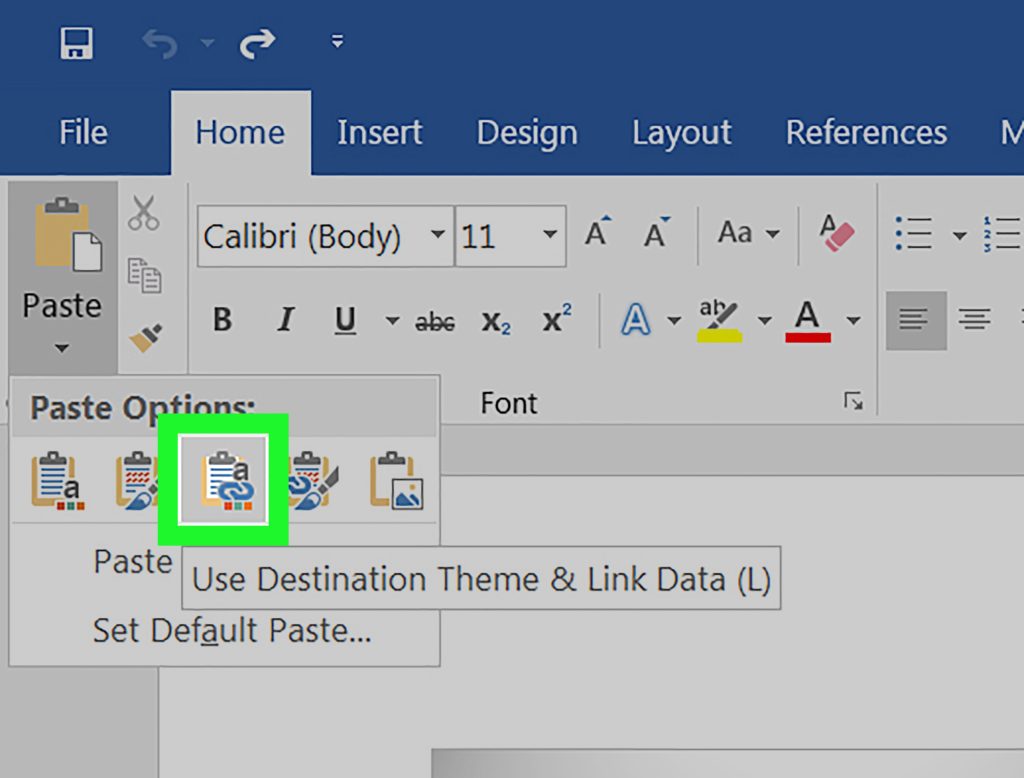
Cara paling sederhana adalah dengan menyalin sel dari Excel lalu menempelkannya di Word. Setelah menekan Ctrl+C di Excel, buka dokumen Word dan tekan Ctrl+V.
Word akan secara otomatis mengubah data menjadi tabel. Jika hasilnya tidak rapi, gunakan opsi Keep Source Formatting pada menu paste. Metode ini bekerja untuk data dalam jumlah kecil.
2. Gunakan paste special untuk Kontrol Lebih
Untuk hasil yang lebih presisi, gunakan fitur Paste Special di Word. Salin data Excel, lalu di Word klik kanan dan pilih Paste Special.
Pilih opsi seperti Microsoft Excel Worksheet Object atau Unformatted Text. Opsi pertama mempertahankan format asli, sedangkan yang kedua memberi Anda kendali penuh untuk membangun ulang tabel.
3. Manfaatkan mail merge untuk Data Massal
Jika Anda perlu mengirim surat atau email dengan data berbeda, mail merge adalah solusi tepat. Fitur ini menghubungkan file Excel sebagai sumber data ke dokumen Word.
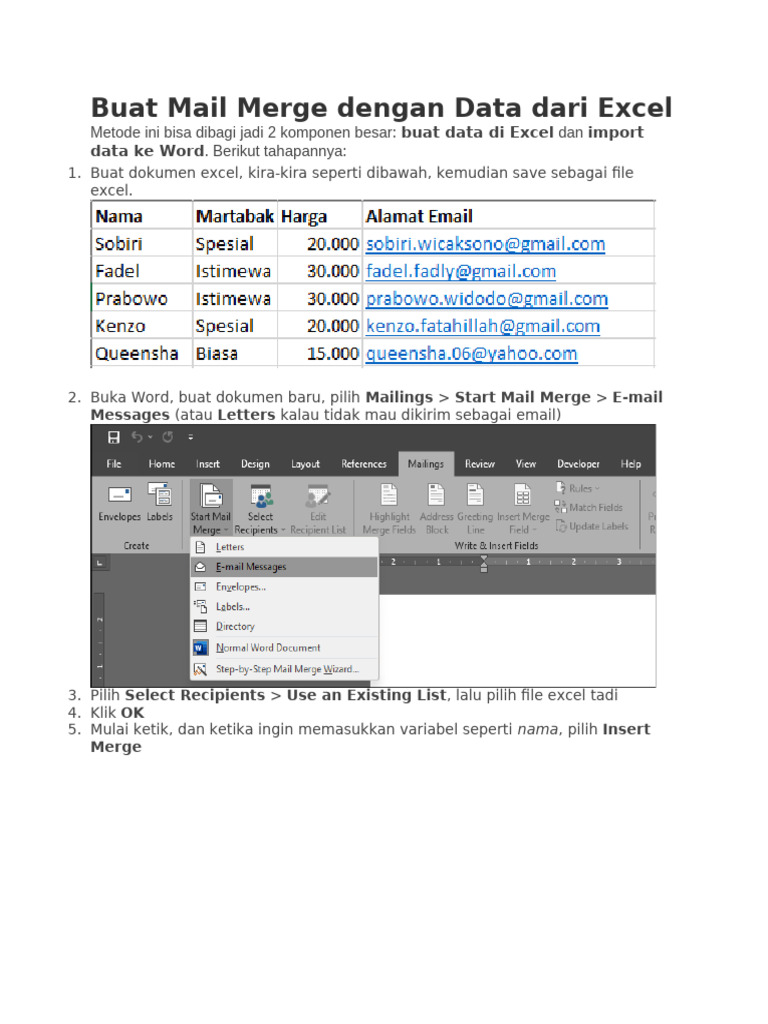
Di Word, buka tab Mailings lalu Start Mail Merge dan pilih jenis dokumen. Selanjutnya pilih Select Recipients dan arahkan ke file Excel Anda. Setelah itu, sisipkan field seperti nama atau alamat ke dalam template.
4. Gunakan Konverter Online Gratis
Banyak situs web yang menawarkan layanan konversi Excel ke Word secara online. Salah satunya adalah sheetize.app yang memungkinkan unggah file XLSX dan mengunduhnya dalam format Word.
Jika Anda membutuhkan layanan pdf ke word online, ada juga penyedia serupa. Namun pastikan file Anda tidak bersifat rahasia karena data diunggah ke server pihak ketiga. Konverter online cocok untuk penggunaan cepat dan sederhana.
5. Simpan Excel sebagai PDF Lalu Konversi
Metode alternatif adalah menyimpan file Excel sebagai PDF terlebih dahulu. Di Excel, pilih File > Save As dan pilih format PDF.
Setelah itu, buka PDF tersebut di Word atau gunakan konverter PDF ke Word online. Word versi terbaru bisa langsung membuka PDF dan mengubahnya menjadi dokumen yang dapat diedit. Langkah ini berguna jika format tabel sangat kompleks.
Kesimpulan
Kelima cara di atas bisa Anda pilih sesuai kebutuhan. Mulai dari copy-paste sederhana hingga mail merge yang canggih, semuanya dapat dilakukan secara online atau dengan bantuan fitir bawaan Microsoft.
Pastikan untuk selalu menyimpan salinan data asli sebelum melakukan konversi. Dengan menguasai teknik-teknik ini, pekerjaan Anda akan jauh lebih efisien.