
Rahasia 5 Cara Mengubah File dari Excel ke Word dengan AI Tanpa Ribet
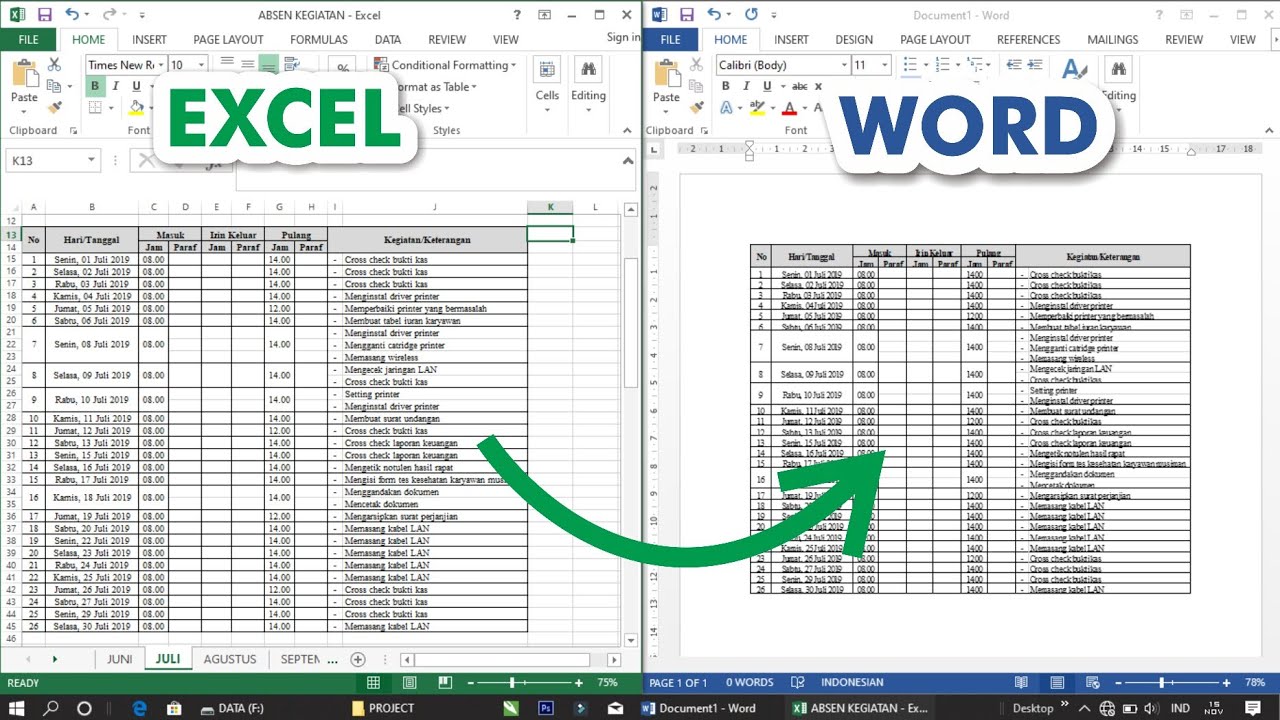
Disiarkan oleh Staikapuas.ac.id – Artikel seputar cara mengubah file dari excel ke word bisa anda temukan disini. memindahkan data dari Excel ke Word bisa menjadi tugas yang melelahkan jika dilakukan secara manual. Untungnya, ada beberapa metode yang bisa membantu Anda mengubah file dari Excel ke Word dengan cepat dan efisien.
Anda tidak perlu lagi menyalin dan menempelkan satu per satu sel. Dengan fitur mail merge atau alat konversi lainnya, pekerjaan Anda akan jauh lebih ringan.
Mengapa Perlu Memindahkan Data Excel ke Word?
Excel sangat baik untuk mengelola angka dan database, tetapi Word lebih cocok untuk menyusun laporan atau surat. Menggabungkan keduanya memungkinkan Anda menampilkan data dalam format dokumen yang rapi.
Selain itu, proses ini juga berguna untuk membuat undangan massal atau label surat. Anda bisa menghemat waktu berjam-jam dengan teknik yang tepat.
Langkah 1: Siapkan Data di Excel
Pastikan data Anda sudah terstruktur dengan baik di Excel. Gunakan baris pertama sebagai header, misalnya Nama, Alamat, dan Email.
Simpan file Excel tersebut di tempat yang mudah dijangkau. Data yang rapi akan memudahkan proses konversi selanjutnya.
Langkah 2: Buka Dokumen Word dan Mulai Mail Merge
Buka Microsoft Word dan buat dokumen baru. Klik menu Mailings, lalu pilih Start Mail Merge.
Pilih jenis dokumen yang Anda butuhkan, misalnya Letters atau Envelopes. Langkah ini menjadi pondasi utama dalam cara mengubah file dari Excel ke Word.
Langkah 3: Pilih Sumber Data dari Excel
Masih di tab Mailings, klik Select Recipients lalu pilih Use an Existing List. Cari dan pilih file Excel yang sudah Anda siapkan.
Setelah itu, Anda akan melihat daftar data dari Excel. Konfirmasi dengan mengklik OK agar data terhubung ke dokumen Word Anda.
Langkah 4: Sisipkan Field Data ke Dokumen
Letakkan kursor di tempat yang ingin diisi data, misalnya setelah kata “Kepada Yth.”. Klik Insert Merge Field dan pilih kolom yang sesuai, seperti Nama.
Ulangi untuk semua field yang diperlukan. Pastikan tidak ada field yang terlewat agar hasil akhir akurat.
Langkah 5: Preview dan Selesaikan Proses
Klik Preview Results untuk melihat bagaimana data akan ditampilkan. Jika sudah sesuai, klik Finish & Merge lalu pilih Print Documents atau Edit Individual Documents.
Dengan langkah ini, data Excel Anda sudah berhasil dipindahkan ke Word. Sekarang Anda bisa menyimpan atau mencetak dokumen tersebut.
Alternatif Lain untuk Konversi Dokumen
Selain mail merge, Anda juga bisa memanfaatkan alat online atau software pihak ketiga. Beberapa layanan menawarkan cara mengubah PDF ke word dengan cepat untuk dokumen non-Excel.
Misalnya, jika Anda memiliki tabel dalam format PDF, Anda bisa melakukan konversi PDF ke word terlebih dahulu. Setelah itu, Anda bisa mengeditnya di Word tanpa repot.
Anda juga bisa menggunakan fitur copy-paste sederhana jika jumlah data sedikit. Namun untuk jumlah besar, mail merge tetap menjadi pilihan terbaik.
Perlu diingat bahwa proses ubah PDF ke word membutuhkan ketelitian agar format tabel tidak berantakan. Pastikan Anda memilih alat konversi yang terpercaya.
Bagi yang sering bekerja dengan spreadsheet, menguasai teknik dari PDF ke Excel juga sangat berguna. Dengan begitu, Anda bisa memindahkan data dari berbagai format.
Kesimpulan
Mengubah file dari Excel ke Word tidaklah sulit jika Anda mengikuti langkah-langkah di atas. Mail merge adalah solusi paling efisien untuk dokumen massal.
Jangan ragu untuk mencoba metode lain seperti konversi PDF jika diperlukan. Dengan latihan, Anda akan semakin mahir dalam mengelola data lintas aplikasi.