7 Rahasia Cara Menaikkan Paragraf di Word yang Jarang Diketahui Sebelum Terlambat
Disiarkan oleh Staikapuas.ac.id – Artikel seputar cara menaikkan paragraf di word bisa anda temukan disini. Menaikkan paragraf di Microsoft Word menjadi kebutuhan umum bagi pengguna yang ingin menata dokumen secara rapi. Artikel ini memberikan panduan lengkap dan langkah demi langkah untuk mengoptimalkan tata letak teks Anda.
Mengapa Mengatur Paragraf Penting
Paragraf yang teratur meningkatkan keterbacaan dan profesionalitas dokumen. Dengan mengatur spasi, indentasi, serta posisi vertikal, pembaca dapat memahami isi dengan lebih cepat.
Selain itu, pengaturan paragraf membantu menghindari tampilan yang berantakan, terutama pada laporan atau proposal penting.
Langkah-langkah Menaikkan Paragraf di Word
-
Langkah pertama, pilih paragraf yang ingin Anda naikkan menggunakan mouse atau tombol Shift+Arrow. Setelah terpilih, buka tab Layout atau Page Layout pada ribbon.
Di sana, cari bagian Paragraph dan klik ikon Line and Page Breaks untuk mengakses opsi penyesuaian vertikal.
-
Gunakan kotak dialog Paragraph untuk mengatur nilai Before pada Spacing. Menambah nilai ini akan menempatkan paragraf lebih tinggi pada halaman.
Pastikan nilai yang Anda masukkan tidak terlalu besar sehingga tidak memisahkan paragraf secara berlebihan.
-
Jika Anda ingin mengatur paragraf secara lebih spesifik, aktifkan opsi Exactly pada Line spacing. Ini memungkinkan kontrol presisi tinggi pada tinggi baris.
Pengaturan ini sangat berguna untuk dokumen yang memerlukan format konsisten, seperti buku panduan atau brosur.
-
Untuk menyesuaikan jarak antar paragraf secara otomatis, gunakan Style yang sudah diprogram. Pilih Modify Style dan atur Spacing sesuai kebutuhan.
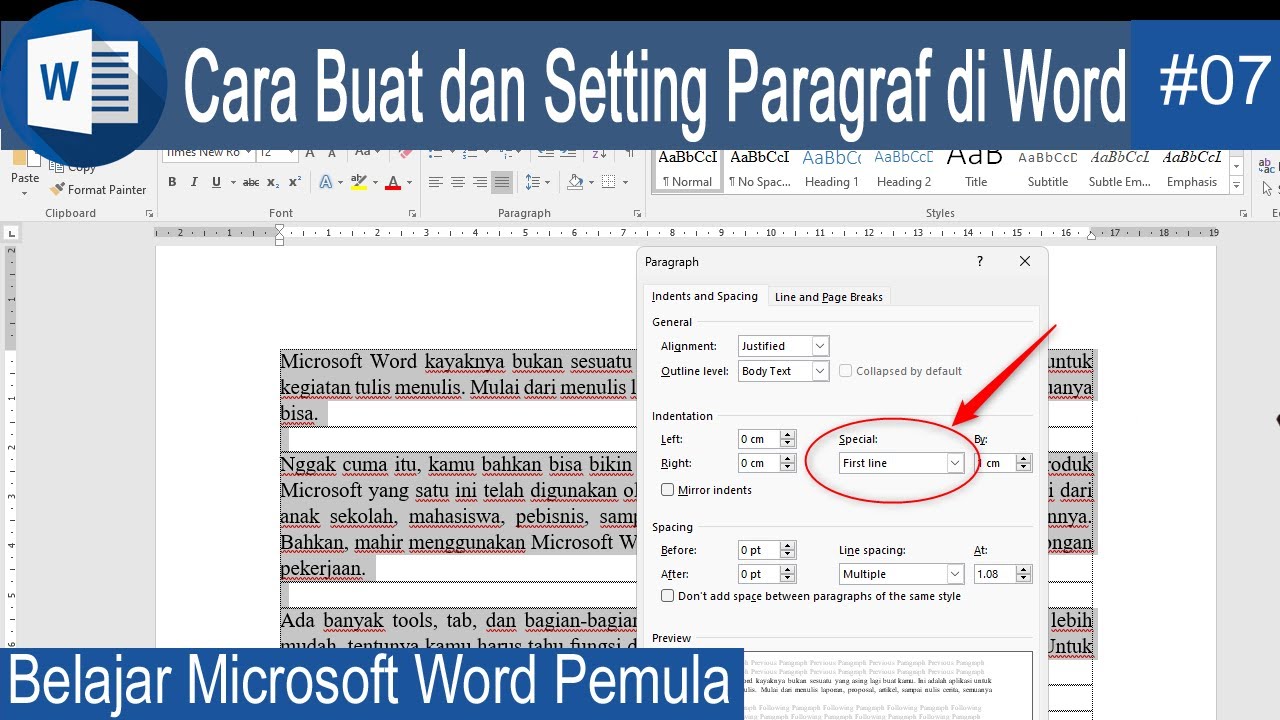
Belajar Microsoft Word 7 cara membuat dan mengatur paragraf di word … Dengan cara ini, setiap paragraf baru akan mengikuti aturan yang sama tanpa harus mengatur satu per satu.
-
Jika Anda mengalami paragraf terpisah secara tidak sengaja, gunakan Clear Formatting untuk mengembalikan ke pengaturan default.
Setelah itu, terapkan kembali cara mengatur paragraf di word dengan langkah-langkah di atas.
-
Untuk merapikan tampilan secara keseluruhan, aktifkan Show/Hide ¶ guna melihat karakter non‑cetak seperti spasi dan tab.
Hal ini membantu menemukan penyebab paragraf tidak berada pada posisi yang diinginkan.
-
Terakhir, simpan perubahan dan tinjau dokumen dalam mode Print Layout. Pastikan semua paragraf berada pada posisi yang diharapkan.
Jika masih ada ketidaksesuaian, ulangi langkah cara menjorokkan paragraf di word atau sesuaikan nilai Before hingga hasil memuaskan.
Tips Tambahan untuk Pengaturan Paragraf
- Gunakan shortcut
Ctrl+Shift+Nuntuk menerapkan style Normal secara cepat. - Manfaatkan fitur Format Painter untuk menyalin pengaturan paragraf ke bagian lain.
- Jika ingin semua paragraf memiliki jarak yang seragam, pilih seluruh teks lalu gunakan Paragraph Spacing preset.
Kesimpulan
Dengan mengikuti cara merapikan paragraf di word dan langkah-langkah praktis di atas, Anda dapat menaikkan paragraf di Word secara efisien. Pengaturan yang tepat akan menghasilkan dokumen yang lebih profesional dan mudah dibaca.
Jangan ragu bereksperimen dengan opsi line spacing dan indentation untuk menemukan tampilan yang paling sesuai dengan kebutuhan Anda.