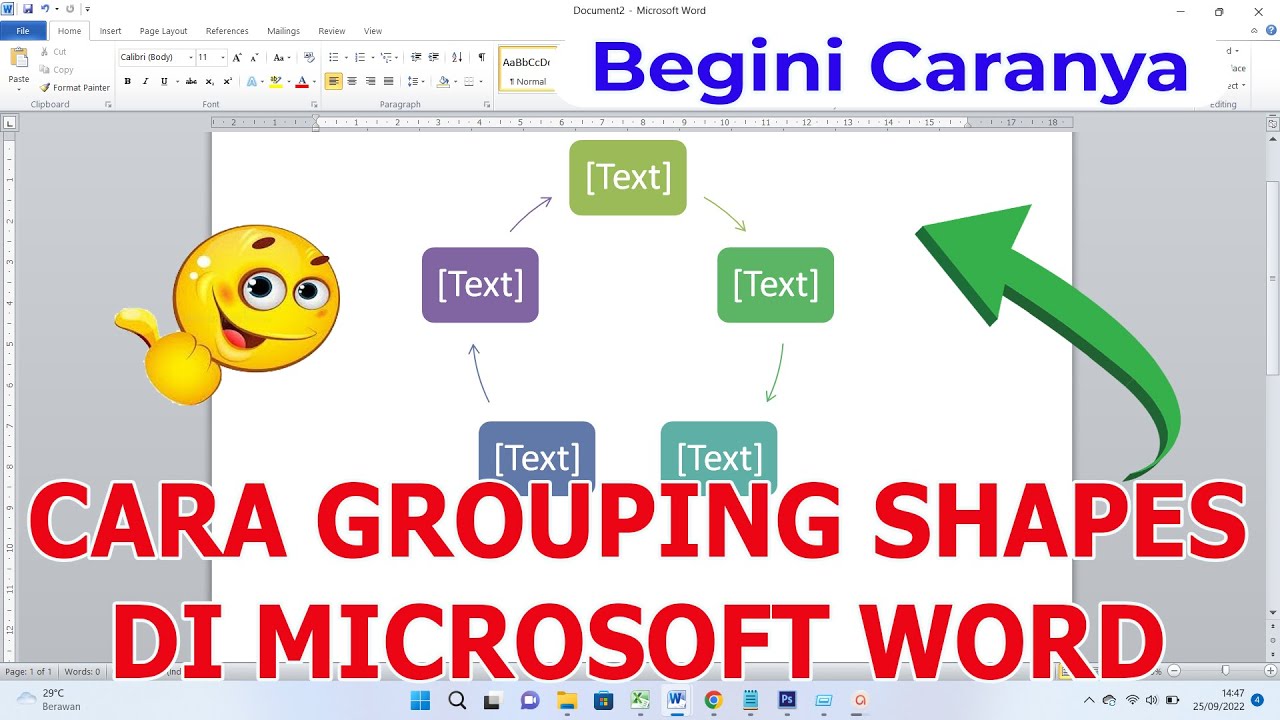
7 Rahasia cara menggabungkan shape di Word yang Jarang Diketahui
Disiarkan oleh Staikapuas.ac.id – Artikel seputar cara menggabungkan shape di Word bisa anda temukan disini. menggabungkan shape di Word menjadi keterampilan penting bagi siapa saja yang ingin mempercantik dokumen. Artikel ini memberikan panduan terperinci dengan teknik terbaru tahun 2026.
Mengapa Menggabungkan Shape di Word Penting
Shape dapat menambah visualisasi data, memperjelas alur informasi, dan meningkatkan estetika dokumen. Dengan menguasai cara menggabungkan shape di Word, Anda dapat menciptakan layout yang lebih dinamis dan mudah dipahami.
Selain itu, menggabungkan shape memungkinkan Anda menghemat ruang halaman dan mengurangi kerumitan tampilan. Hal ini sangat berguna bagi laporan bisnis, presentasi akademik, atau materi pemasaran.
Langkah-Langkah Praktis Menggabungkan Shape di Word
- Pilih shape pertama yang ingin digabungkan dengan mengkliknya pada dokumen. Tekan tombol Shift sambil memilih shape kedua untuk menandai keduanya secara bersamaan.
- Buka tab Format pada ribbon, kemudian klik menu Group dan pilih Group lagi. Word akan menggabungkan kedua shape menjadi satu objek yang dapat dipindahkan sekaligus.
- Jika Anda ingin menggabungkan shape dengan gambar, gunakan Insert Picture untuk menambahkan gambar terlebih dahulu, lalu ikuti langkah pertama dan kedua. Ini adalah cara menggabungkan gambar di Word yang efisien.
- Untuk mengubah ukuran gabungan, tarik sudut kanan bawah sambil menahan tombol Shift agar proporsi tetap terjaga. Perubahan ukuran akan memengaruhi semua shape yang tergabung.
- Jika warna atau border tidak seragam, pilih grup tersebut, masuk ke tab Shape Fill atau Shape Outline, dan sesuaikan sesuai kebutuhan. Warna yang konsisten meningkatkan kesan profesional.
- Apabila ingin memisahkan shape kembali, pilih grup, kembali ke menu Group, dan pilih Ungroup. Ini memudahkan Anda melakukan perubahan pada masing-masing shape secara terpisah.
- Gunakan fitur Align untuk merapikan posisi antar shape sebelum digabungkan. Penyelarasan yang tepat memastikan hasil akhir tampak rapi dan terstruktur.
- Jika terdapat teks di dalam shape, pastikan teks sudah selesai diedit sebelum proses penggabungan. Tekstual yang stabil menghindari perubahan format setelah grup terbentuk.
- Untuk mengunci posisi shape yang sudah digabungkan, pilih grup, klik kanan, dan pilih Lock Anchor. Ini mencegah pergeseran tak disengaja saat mengedit dokumen lain.
- Terakhir, simpan dokumen dengan format yang mendukung semua elemen grafis, seperti .docx atau .pdf, agar hasil gabungan tetap terjaga di semua perangkat.
Tips Tambahan untuk Mengelola Shape di Word
Ketika Anda ingin menambahkan shape di Word, gunakan koleksi shape bawaan atau impor SVG untuk fleksibilitas tinggi. Pilihan ini memperkaya variasi visual tanpa harus membuat gambar dari nol.
Jika ada shape yang tidak diperlukan, gunakan cara menghilangkan shapes di Word dengan memilih shape dan menekan tombol Delete. Penghapusan cepat membantu menjaga kebersihan layout.
Jangan lupa untuk memeriksa kompatibilitas dokumen pada versi Word yang lebih lama. Beberapa efek khusus mungkin tidak terlihat secara sempurna, jadi selalu lakukan preview sebelum finalisasi.
Kesimpulan
Menggabungkan shape di Word bukan lagi hal yang rumit dengan panduan ini. Dengan mengikuti langkah-langkah dan tips tambahan, Anda dapat menghasilkan dokumen yang menarik dan profesional.
Eksplorasi lebih lanjut pada fitur-fitur seperti grup, align, dan lock akan meningkatkan efisiensi kerja Anda dalam pembuatan materi visual di Word.