Cara Mengatur Enter yang Terlalu Jauh di Word Bantu Timnas Juara FIFA ASEAN Cup 2026
Disiarkan oleh Staikapuas.ac.id – Artikel seputar cara mengatur enter yang terlalu jauh di word bisa anda temukan disini. Apakah Anda pernah mengalami jarak enter di Word terlalu jauh sehingga dokumen terlihat tidak rapi? Masalah ini sering terjadi saat menekan tombol Enter, padahal Anda hanya ingin pindah ke baris baru, bukan membuat paragraf baru dengan spasi besar. Artikel ini akan membahas cara mengatur enter yang terlalu jauh di Word secara lengkap dan praktis.
Penyebab Umum Enter di Word Terlalu Jauh
Sebelum memperbaiki, penting untuk memahami penyebab utama mengapa enter di Word bisa melompat terlalu jauh. Salah satu penyebab paling umum adalah pengaturan spasi paragraf (spacing) yang terlalu besar, baik sebelum maupun sesudah paragraf.
Selain itu, penggunaan tombol Enter dua kali secara berulang juga sering menjadi kebiasaan yang membuat jarak antar baris terlihat sangat lebar. Jika Anda sering menekan Enter untuk memberi jarak, Word akan menganggapnya sebagai paragraf kosong yang menambah spasi ekstra.
Perbedaan Enter Biasa dan Enter dengan Spasi Paragraf
Tombol Enter biasa akan membuat paragraf baru, sedangkan kombinasi Shift+Enter justru membuat baris baru tanpa paragraf. Dengan memahami perbedaan ini, Anda bisa menghindari jarak enter di word terlalu jauh tanpa harus mengubah pengaturan global.
Cara Mengatur Jarak Enter di Word Melalui Pengaturan Paragraf
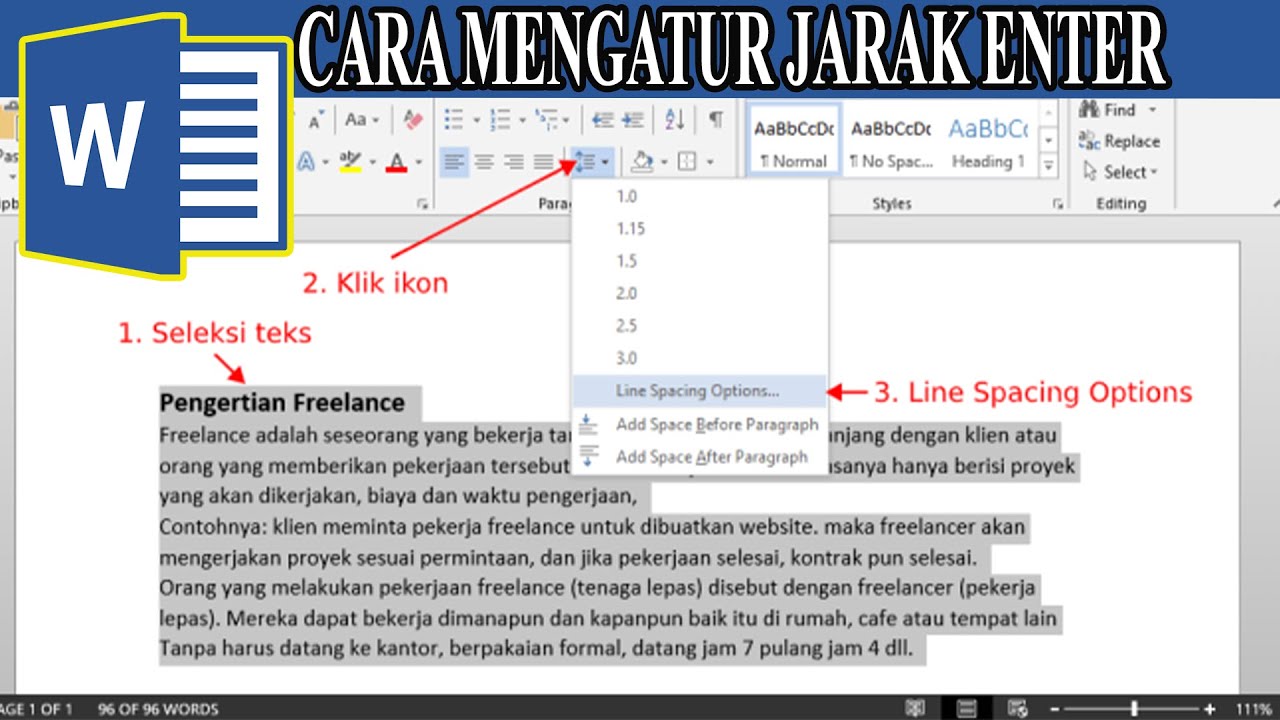
Langkah pertama yang bisa Anda lakukan adalah mengatur jarak enter di Word melalui menu Paragraph di tab Home. Pilih teks atau paragraf yang bermasalah, lalu klik ikon panah kecil di pojok kanan bawah grup Paragraph untuk membuka dialog pengaturan.
Di dalam dialog tersebut, Anda akan melihat opsi Spacing dengan kolom Before dan After. Atur keduanya menjadi 0 pt untuk menghilangkan spasi tambahan, atau sesuaikan sesuai kebutuhan dokumen Anda. Jangan lupa untuk mengklik tombol Set as Default jika ingin menerapkan pengaturan ini ke semua dokumen baru.
Menggunakan Opsi Line Spacing untuk Jarak Antar Baris
Selain spasi paragraf, Anda juga bisa mengatur jarak antar baris melalui opsi Line Spacing di menu yang sama. Pilih Single jika ingin jarak rapat, atau At Least untuk mengatur jarak minimum secara presisi. Dengan begitu, cara mengatasi enter yang jauh di word akan lebih efektif karena jarak antar baris menjadi konsisten.
Cara Menghilangkan Enter di Word Sekaligus untuk Dokumen Panjang
Jika dokumen Anda sudah terlanjur memiliki banyak enter ganda, ada cara menghilangkan enter di word sekaligus menggunakan fitur Find and Replace. Tekan Ctrl+H untuk membuka kotak dialog Replace, lalu ketik ^p^p pada kolom Find what untuk mencari dua enter berurutan.
Pada kolom Replace with, ketik ^p untuk menggantinya dengan satu enter saja. Klik Replace All untuk membersihkan seluruh dokumen dalam sekali proses. Ini adalah cara menghilangkan semua enter di word yang sangat efisien, terutama untuk naskah berformat panjang.
Alternatif Menggunakan Fitur Show/Hide untuk Deteksi
Aktifkan ikon pilcrow (¶) di tab Home untuk melihat tanda enter secara visual di dokumen Anda. Dengan cara ini, Anda bisa mengidentifikasi letak enter ganda atau spasi berlebih sebelum melakukan penghapusan. Ini juga membantu cara mengatasi word seperti ini tanpa harus menebak-nebak bagian yang bermasalah.
Tips Tambahan agar Enter di Word Tidak Jauh
Selain pengaturan manual, ada beberapa kebiasaan yang bisa mencegah masalah ini muncul kembali. Hindari menekan Enter dua kali untuk memberi jarak antar paragraf, dan gunakan pengaturan spacing yang sudah disesuaikan sebagai gantinya.
Jika Anda bekerja dengan dokumen yang diimpor dari sumber lain, periksa juga pengaturan gaya (style) yang digunakan. Terkadang, cara menginstal microsoft word yang tidak sempurna atau versi lama juga bisa menyebabkan perilaku aneh pada spasi, jadi pastikan Anda menggunakan versi terbaru.
Kesimpulan
Mengatur enter yang terlalu jauh di Word sebenarnya tidak sulit jika Anda tahu langkah yang tepat. Mulailah dengan memeriksa pengaturan spasi paragraf dan line spacing, lalu gunakan Find and Replace untuk membersihkan enter ganda pada dokumen panjang.
Dengan menerapkan cara-cara di atas, dokumen Anda akan terlihat lebih rapi dan profesional tanpa gangguan jarak yang berlebihan. Jangan lupa untuk selalu menyimpan pengaturan default agar pengalaman mengetik Anda semakin nyaman.