7 cara mengembalikan word ke semula Agar Indonesia Tetap Juara FIFA ASEAN Cup 2026
Disiarkan oleh Staikapuas.ac.id – Artikel seputar cara mengembalikan Word ke semula bisa anda temukan disini. Microsoft Word sering mengalami perubahan tampilan atau kehilangan data secara tak terduga. Artikel ini memberikan panduan lengkap agar Anda dapat mengembalikan Word ke semula dengan mudah. Ikuti langkah‑langkah berikut untuk mengatasi masalah umum pada aplikasi pengolah kata ini.
10 Langkah Mengembalikan Word ke Semula
-
Tekan Ctrl+Z atau klik tombol Undo untuk membatalkan perubahan terakhir; ini merupakan cara tercepat mengembalikan tampilan Word ke normal. Jika aksi yang di‑undo cukup sederhana, dokumen akan kembali persis seperti semula. Pastikan tidak menutup program sebelum selesai.
-
Buka menu File → Info → Versi Sebelumnya untuk memulihkan salinan otomatis yang disimpan. Word menyimpan versi berulang selama Anda mengerjakan dokumen, sehingga Anda dapat memilih titik pemulihan yang tepat. Pilihan ini sangat berguna bila perubahan sudah terlalu banyak.
-
Aktifkan fitur AutoRecover pada Options → Save dan atur interval penyimpanan tiap 5 menit. Ketika program tiba‑tiba berhenti, Word akan menampilkan jendela pemulihan dengan file yang belum tersimpan. Dengan cara ini, Anda mengurangi risiko kehilangan data penting.
-
Gunakan opsi Recover Text from Any File di Open → All Files bila dokumen tidak dapat dibuka secara normal. Fitur ini mengekstrak teks mentah dari file yang rusak tanpa memulihkan format. Hasilnya tetap dapat diedit dan disimpan kembali.
-
Reset semua pengaturan tampilan melalui Options → Advanced → Reset. Pilihan ini mengembalikan warna, margin, dan gaya default yang mungkin telah berubah karena add‑in atau kustomisasi. Setelah reset, Word akan tampil seperti instalasi pertama.
-
Nonaktifkan atau hapus add‑in yang menyebabkan perubahan tampilan atau perilaku aneh. Buka File → Options → Add‑Ins, pilih COM Add‑ins dan matikan yang tidak diperlukan. Add‑in yang bermasalah sering menjadi penyebab Word tidak kembali ke kondisi semula.
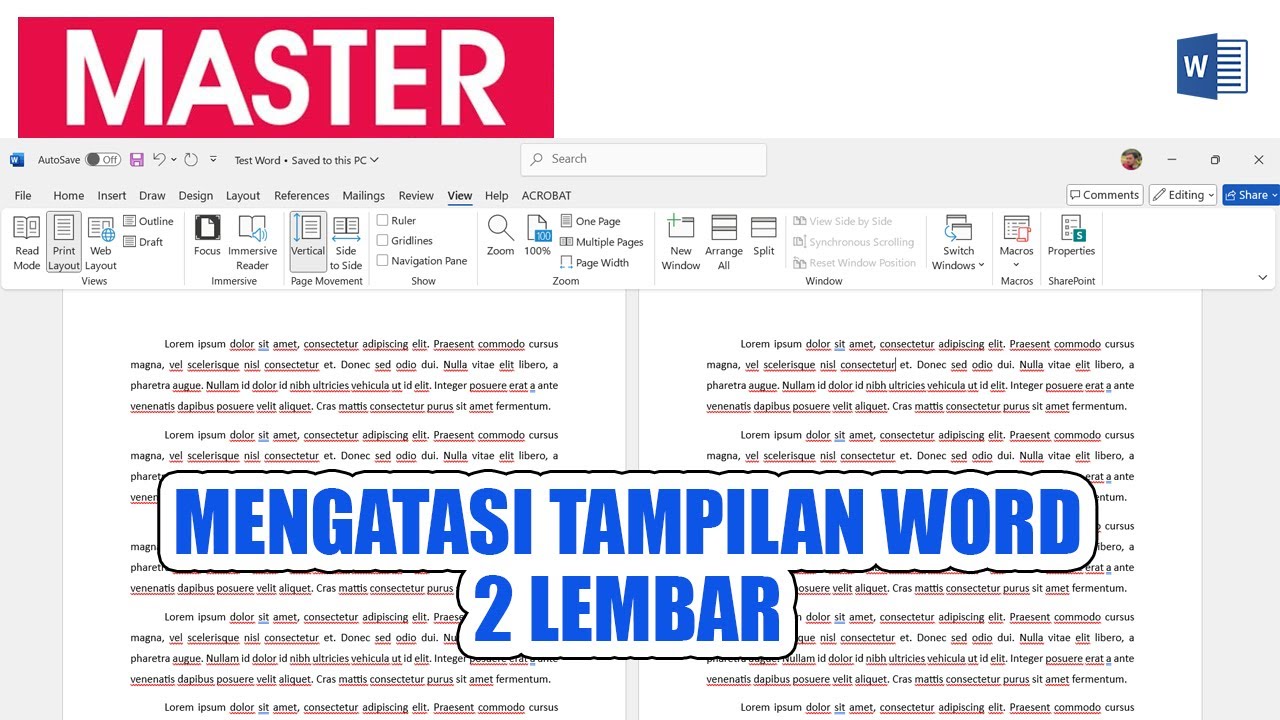
Cara Mengembalikan Tampilan Word 2 Lembar Menjadi 1 Lembar Seperti … -
Jalankan Word dalam Safe Mode dengan menahan tombol Ctrl saat membuka program. Mode ini menonaktifkan semua ekstensi dan memuat pengaturan standar, sehingga Anda dapat memeriksa apakah masalah berasal dari konfigurasi pribadi. Jika tampilannya normal, berarti penyebabnya berada di luar inti aplikasi.
-
Kembalikan ribbon dan toolbar ke pengaturan default melalui Customize Ribbon → Reset. Pilihan ini menghapus semua perubahan yang Anda buat pada menu utama, sehingga antarmuka kembali familiar. Cocok untuk pengguna yang merasa kebingungan dengan tampilan yang terlalu dimodifikasi.
-
Jika dokumen belum tersimpan, buka panel Document Recovery yang muncul secara otomatis setelah crash. Pilih file yang berlabel (Recovered) untuk melanjutkan pekerjaan. Ini adalah cara mengembalikan word yang belum tersimpan secara efektif.
-
Jika semua cara di atas tidak berhasil, lakukan perbaikan instalasi Office atau instal ulang Microsoft Word. Pilih Control Panel → Programs → Microsoft Office → Change → Repair. Proses ini mengembalikan ms word seperti semula tanpa menghapus file pribadi.
Langkah Tambahan untuk Mencegah Masalah di Masa Depan
Selalu simpan dokumen secara berkala menggunakan kombinasi Ctrl+S dan pastikan folder penyimpanan memiliki ruang yang cukup. Mengaktifkan penyimpanan cloud seperti OneDrive memberikan backup otomatis yang dapat diakses dari perangkat mana pun.
Jangan menginstal add‑in dari sumber yang tidak terpercaya; pilih hanya yang resmi atau telah terverifikasi oleh Microsoft. Add‑in berbahaya dapat merusak tampilan dan fungsi utama Word.
Kesimpulan
Dengan memahami cara mengembalikan tampilan Word ke normal, cara mengembalikan word yang belum tersimpan, dan cara mengembalikan ms word seperti semula, Anda dapat mengatasi hampir semua masalah yang muncul. Terapkan langkah‑langkah di atas secara rutin untuk menjaga produktivitas dan keamanan dokumen Anda.