Akhirnya cara merubah ukuran gambar di word menjadi cm untuk Juara FIFA ASEAN Cup 2026
Disiarkan oleh Staikapuas.ac.id – Artikel seputar cara merubah ukuran gambar di Word menjadi cm bisa anda temukan disini. Seringkali kita perlu menyesuaikan gambar dalam dokumen Microsoft Word agar cocok dengan layout cetak. Mengubah ukuran gambar menjadi satuan sentimeter memberikan kontrol presisi yang lebih baik. Artikel ini menyajikan panduan lengkap cara merubah ukuran gambar di word menjadi cm, lengkap dengan trik praktis.
1. Persiapan Dokumen dan Gambar
Langkah pertama adalah membuka dokumen Word yang berisi gambar yang ingin diubah. Pastikan gambar berada dalam format yang didukung, seperti JPEG atau PNG, untuk menghindari distorsi. Selanjutnya, pilih gambar dengan mengkliknya sehingga muncul kotak pemilihan.
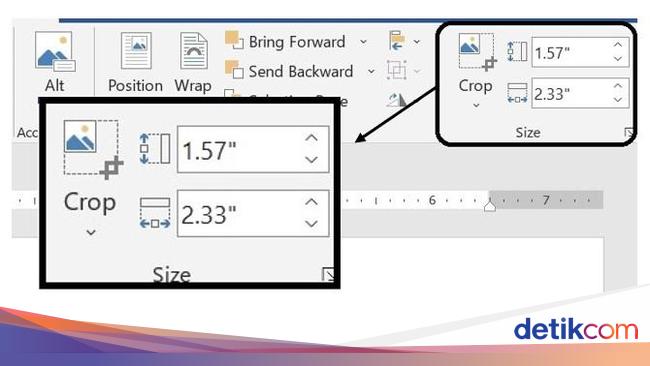
Setelah gambar terpilih, aktifkan tab Format Gambar yang muncul di ribbon. Di sini Anda dapat mengakses semua opsi pengaturan ukuran, posisi, dan tata letak. Menggunakan fitur ini memudahkan cara mengubah ukuran gambar di word tanpa harus keluar dari aplikasi.
2. Mengatur Ukuran Gambar Secara Manual
Untuk mengubah ukuran gambar menjadi sentimeter, klik kanan pada gambar lalu pilih Size and Position. Pada jendela yang muncul, ubah satuan pengukuran menjadi sentimeter melalui menu drop‑down di bagian Height dan Width. Masukkan nilai yang diinginkan, misalnya 5 cm untuk lebar dan 3 cm untuk tinggi.
Pastikan opsi Lock aspect ratio dinonaktifkan jika Anda ingin mengatur lebar dan tinggi secara terpisah. Dengan menonaktifkan rasio, gambar tidak akan otomatis menyesuaikan proporsi, sehingga memungkinkan cara mengatur ukuran gambar di word sesuai kebutuhan spesifik.
3. Menggunakan Alat Ukur Bawaan Word
Word menyediakan panduan grid dan ruler yang dapat membantu menentukan ukuran visual. Aktifkan ruler melalui tab View dan centang Ruler. Ruler akan menampilkan ukuran dalam sentimeter, memudahkan penyesuaian cepat.
Tarik salah satu sudut gambar hingga mencapai ukuran yang diinginkan pada ruler. Metode ini cocok untuk cara mengecilkan ukuran gambar di word secara intuitif tanpa membuka dialog ukuran. Namun, untuk akurasi tinggi, tetap gunakan dialog Size and Position.
4. Mengubah Semua Gambar dalam Dokumen Secara Serentak
Jika dokumen berisi banyak gambar dengan ukuran yang tidak konsisten, gunakan fitur Select Objects. Tekan Alt+F9 untuk menampilkan semua objek, lalu pilih semua gambar dengan menahan tombol Shift dan mengklik masing‑masing.
Setelah terpilih, kembali ke tab Format Gambar dan ubah ukuran satu kali. Semua gambar yang dipilih akan menyesuaikan ke nilai yang sama, menghemat waktu terutama saat menerapkan cara mengubah semua ukuran gambar di word.
5. Tips Tambahan untuk Hasil Profesional
Gunakan fungsi Compress Pictures untuk mengurangi ukuran file tanpa mengorbankan kualitas visual. Pilih resolusi yang sesuai dengan tujuan akhir, misalnya 150 ppi untuk tampilan layar atau 300 ppi untuk cetak.
Selalu simpan dokumen dalam format .docx terbaru untuk memastikan kompatibilitas fitur ukuran. Jika Anda perlu berbagi dokumen, pertimbangkan mengekspor ke PDF agar ukuran gambar tetap terjaga sesuai nilai sentimeter yang telah ditetapkan.
Kesimpulan
Dengan mengikuti langkah‑langkah di atas, Anda dapat dengan mudah melakukan cara merubah ukuran gambar di word menjadi cm yang presisi dan konsisten. Menguasai cara mengubah ukuran gambar di word, cara mengatur ukuran gambar di word, serta cara mengecilkan ukuran gambar di word akan meningkatkan kualitas dokumen Anda secara signifikan. Terapkan tips ini pada setiap proyek Anda untuk hasil yang lebih profesional dan terstruktur.