Terungkap Cara Merge and Center di Word untuk Laporan Karhutla Efektif Sebelum Terlambat
Disiarkan oleh Staikapuas.ac.id – Artikel seputar cara merge and center di word bisa anda temukan disini. Microsoft Word terus menjadi pilihan utama untuk pembuatan dokumen bisnis maupun akademik. Memahami cara merge and center di word dapat meningkatkan tampilan tabel secara signifikan.
1. Persiapan Tabel Sebelum Digabungkan
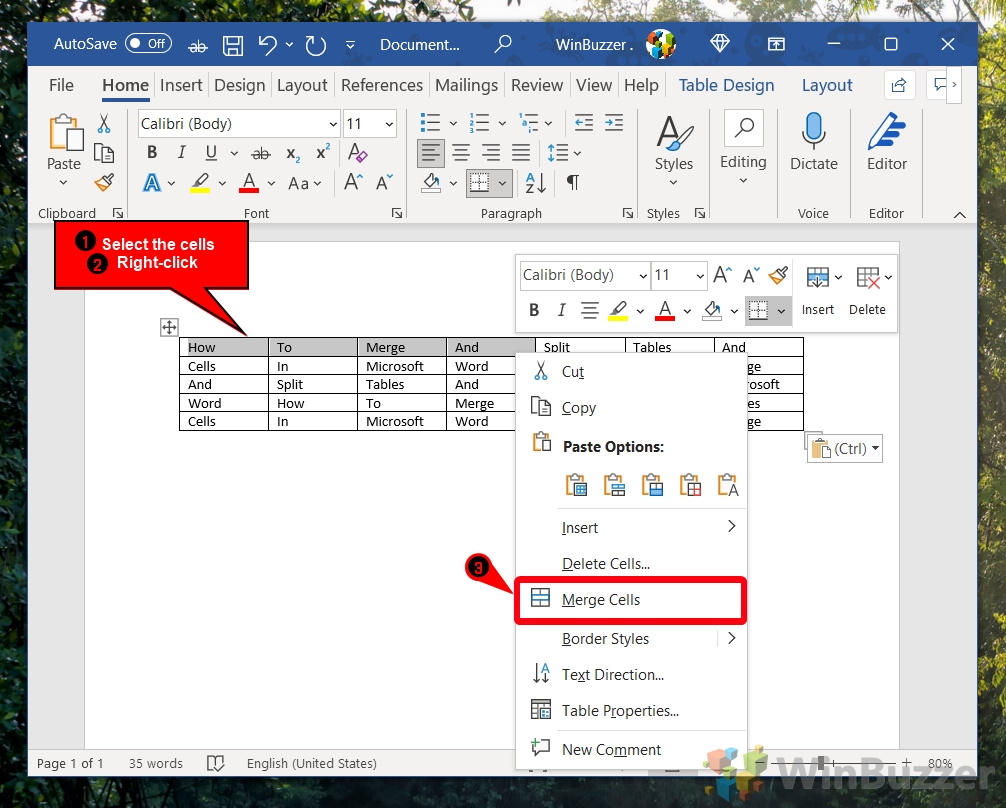
Langkah pertama adalah membuat tabel dengan ukuran sel yang sesuai kebutuhan. Pastikan semua data telah terisi dengan benar sebelum melakukan penggabungan.
Setelah tabel siap, pilih sel-sel yang ingin digabungkan dengan menahan tombol Shift sambil mengklik masing‑masing sel.
2. Menggunakan Menu Merge Cells
Pilih tab Layout pada ribbon, kemudian klik opsi Merge Cells. Fitur ini secara otomatis menggabungkan sel yang dipilih menjadi satu sel lebar.
Jika ingin menggabungkan sekaligus menengahkan teks, aktifkan Center pada grup Alignment setelah proses merge selesai.
3. Cara Merge and Center di Word dengan Shortcut
Pengguna yang mengutamakan kecepatan dapat memanfaatkan kombinasi tombol Alt + H, M, C. Kombinasi ini langsung melakukan merge sekaligus menengahkan konten.
Shortcut ini sangat berguna saat mengedit tabel berukuran besar, mengurangi waktu yang dihabiskan pada menu.
4. Mengaplikasikan Cara Merge and Center di Excel Secara Serempak
Meskipun fokus utama adalah Word, teknik serupa dapat dipakai di Excel untuk keperluan spreadsheet. Pilih sel, kemudian tekan Ctrl + 1 untuk membuka format sel, lalu pilih Alignment dan centang Merge cells.
Setelah itu, aktifkan Center pada bagian Horizontal untuk menengahkan teks secara otomatis.
5. Tips Tambahan untuk Tampilan Profesional
Gunakan border tipis pada tabel agar hasil merge tidak terkesan berat. Pilih warna latar belakang yang kontras dengan teks untuk meningkatkan keterbacaan.
Selalu periksa preview sebelum mencetak, karena beberapa printer dapat mengubah lebar kolom secara tidak terduga.
Kesimpulan
Memahami cara merge and center di word serta teknik serupa di Excel memberi Anda kontrol penuh atas tampilan tabel. Dengan mengikuti langkah‑langkah praktis di atas, dokumen Anda akan terlihat lebih rapi dan profesional.