7 Cara Menempel Stempel di Word untuk Simpan Momen Kemenangan Final FIFA ASEAN Cup 2026
Disiarkan oleh Staikapuas.ac.id – Artikel seputar cara menempel stempel di word bisa anda temukan disini. Menempelkan stempel digital ke dokumen Microsoft Word kini menjadi kebutuhan banyak profesional. Panduan ini menyajikan cara menempel stempel di Word secara cepat dan akurat, cocok untuk tahun 2026.
Mengapa Stempel Digital Penting di Dokumen Word
Stempel elektronik memberikan keabsahan visual tanpa harus mencetak dokumen fisik. Di era kerja remote, keberadaan stempel di Word membantu mempercepat proses persetujuan.
Seperti Timnas Indonesia yang menembus final FIFA ASEAN Cup 2026 dengan strategi tepat, penggunaan stempel yang tepat juga meningkatkan efisiensi tim kerja. Jadi, memahami cara menambahkan stempel di Word menjadi langkah awal yang penting.
Langkah Persiapan: Siapkan Gambar Stempel dan Tanda Tangan
Langkah pertama adalah menyiapkan gambar stempel dalam format PNG atau JPEG dengan latar belakang transparan. Pastikan resolusi cukup tinggi agar tidak pecah saat diperbesar.
Jika Anda juga memerlukan tanda tangan, gabungkan gambar ttd dan stempel menjadi satu file; ini memudahkan proses selanjutnya. Dengan menyiapkan file ini, proses cara membuat stempel di Word menjadi lebih sederhana.
Cara Menempel Stempel di Word: Panduan 5 Langkah Praktis
-
Buka dokumen Word yang ingin Anda beri stempel, lalu pilih tab ‘Insert’ dan klik ‘Pictures’ untuk mengimpor gambar stempel. Pilih file yang telah Anda siapkan pada langkah sebelumnya.
-
Setelah gambar muncul, klik kanan dan pilih ‘Wrap Text’ → ‘Behind Text’ agar stempel dapat ditempatkan di atas teks tanpa mengganggu layout. Ini merupakan cara menempel ttd dan stempel di Word secara bersamaan.
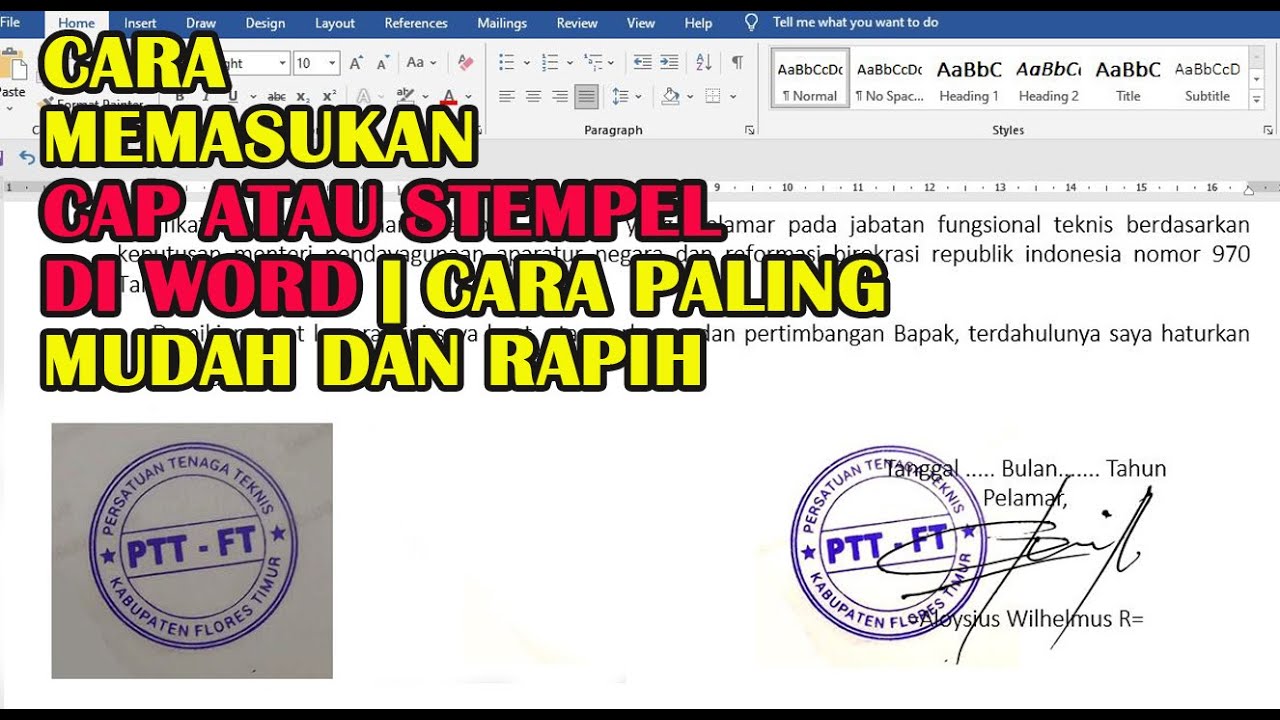
Cara Memasukan CAP ATAU STEMPEL Di Word | CARA PALING MUDAH DAN RAPIH … -
Gunakan mouse untuk menyeret stempel ke posisi yang diinginkan, biasanya di pojok kanan bawah halaman. Sesuaikan posisi dengan presisi agar tampilan dokumen tetap rapi.
-
Jika ukuran stempel terlalu besar atau kecil, pilih gambar dan tarik sudutnya sambil menahan tombol Shift untuk menjaga proporsi. Penyesuaian ukuran ini penting untuk menjaga estetika dan kejelasan.
-
Terakhir, simpan dokumen dalam format PDF atau DOCX untuk mengunci stempel pada tempatnya. Dengan langkah ini, dokumen siap dibagikan tanpa takut stempel terlepas.
Tips Editing dan Penyesuaian Ukuran Stempel di Word
Untuk memastikan stempel tidak tampak terlalu menonjol, periksa kembali ukuran stempel di Word dengan melihat ukuran dalam sentimeter pada toolbar gambar. Ukuran ideal biasanya antara 2 hingga 3 cm, tergantung pada kebutuhan.
Jika Anda membutuhkan variasi warna atau efek transparansi, gunakan fitur ‘Format Picture’ → ‘Transparency’ untuk menyesuaikan tampilan. Dengan sentuhan ini, stempel tetap terlihat profesional namun tidak mengganggu isi dokumen.
Kesimpulan
Menguasai cara menempel stempel di Word memungkinkan Anda menghasilkan dokumen resmi dengan cepat dan tanpa kesalahan. Terapkan langkah-langkah di atas, dan dokumentasi Anda akan selalu tampak kredibel.