3 Cara Mengubah File dari Adobe Reader ke Word agar Dokumen Siap Ditandatangani Digital di 2026
Disiarkan oleh Staikapuas.ac.id – Artikel seputar cara mengubah file dari Adobe Reader ke word bisa anda temukan disini. Mengubah dokumen PDF ke format Word sering menjadi kebutuhan, terutama saat ingin mengedit teks atau tabel tanpa harus mengetik ulang. Adobe Reader, sebagai aplikasi pembaca PDF paling populer, menyediakan fitur ekspor yang memudahkan konversi ini. Artikel ini akan memandu Anda langkah demi langkah untuk mengubah file PDF ke Word menggunakan Adobe Reader dan alat bantu lainnya.
Mengapa Perlu Mengubah PDF ke Word?
Banyak dokumen resmi seperti laporan, proposal, atau skripsi disimpan dalam format PDF agar tampilan tetap konsisten. Namun, saat Anda perlu mengedit isi dokumen, format Word memberikan fleksibilitas yang lebih besar.
Dengan mengubah PDF ke Word, Anda bisa menambahkan teks, gambar, atau mengubah tata letak dengan mudah. Proses mengubah pdf ke word menjadi solusi praktis bagi pelajar, pekerja kantoran, hingga profesional kreatif.
Selain itu, dokumen Word lebih mudah diintegrasikan dengan aplikasi lain seperti Excel atau PowerPoint. Anda juga dapat menggunakan fitur kolaborasi di Word untuk bekerja sama dengan tim. Oleh karena itu, kemampuan cara mengubah file pdf ke word menjadi keterampilan dasar yang sangat berguna di era digital.
Cara Mengubah File dari Adobe Reader ke Word: Langkah-Langkah
Berikut adalah panduan langkah demi langkah untuk mengkonversi PDF ke Word menggunakan Adobe Acrobat Reader (versi desktop). Pastikan Anda telah menginstal aplikasi Adobe Acrobat Reader versi terbaru di perangkat Anda.
-
Buka Dokumen PDF di Adobe Reader
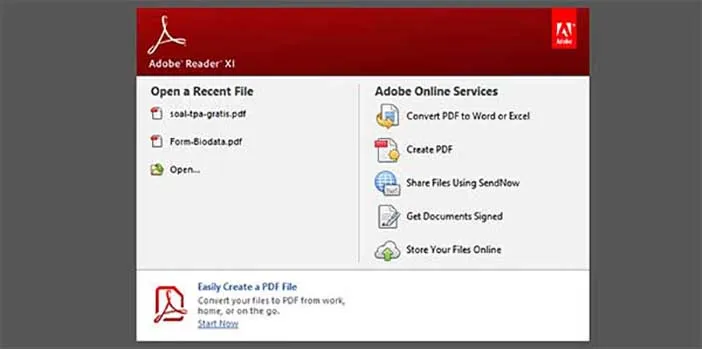
Langkah pertama adalah membuka file PDF yang ingin Anda ubah. Klik menu File lalu pilih Open, atau cukup seret file ke jendela Adobe Reader. Pastikan dokumen tidak dilindungi kata sandi agar proses konversi berjalan lancar.
Jika dokumen terlindungi, Anda perlu memasukkan password terlebih dahulu. Setelah file terbuka, periksa apakah semua halaman ditampilkan dengan benar sebelum melanjutkan ke langkah berikutnya.
-
Akses Fitur Export PDF
Di Adobe Reader, fitur ekspor terletak di menu File > Export To. Pilih opsi Microsoft Word, lalu pilih format Word Document (.docx) atau Word 97-2003 (.doc). Fitur ini hanya tersedia di Adobe Reader versi lengkap, bukan di versi gratis dasar.
Jika Anda tidak melihat opsi Export, mungkin Anda perlu meng-upgrade ke Adobe Acrobat Pro atau menggunakan alternatif lain yang akan dijelaskan di bagian selanjutnya. Cara pdf ke word menggunakan Adobe Reader gratis sebenarnya terbatas, namun tetap bisa dilakukan dengan trik tertentu.
Mengkonversi Atau Mengubah File PDF Ke Docx Microsoft Word Di Adobe Acrobat -
Konfigurasi Pengaturan Ekspor
Setelah memilih format Word, sebuah kotak dialog akan muncul. Anda bisa mengatur halaman mana yang ingin diekspor (semua halaman atau rentang tertentu). Centang opsi pengaturan seperti menyertakan komentar, gambar, atau tabel agar hasil konversi lebih akurat.
Klik tombol Export, lalu tentukan lokasi penyimpanan file Word baru. Proses konversi berlangsung beberapa detik tergantung ukuran file. Setelah selesai, buka file Word dan periksa apakah format teks, tabel, dan gambar telah sesuai dengan aslinya.
-
Edit dan Simpan Dokumen Word
File hasil konversi dapat langsung diedit di Microsoft Word. Anda bisa menambahkan teks baru, mengubah font, atau menyesuaikan tata letak. Jika ada elemen yang tidak rapi, lakukan penyesuaian manual. Simpan dokumen dengan nama baru agar tidak menimpa file PDF asli.
Proses mengubah word menjadi pdf atau sebaliknya kini bisa dilakukan dengan cepat. Pastikan untuk selalu menyimpan versi asli PDF sebagai cadangan, terutama untuk dokumen penting.
Alternatif Lain untuk Mengubah PDF ke Word
Jika Adobe Reader versi gratis tidak mendukung ekspor, Anda bisa menggunakan alat online seperti Smallpdf, ilovepdf, atau Google Docs. Layanan ini memungkinkan cara mengubah file pdf ke word secara gratis tanpa instalasi. Cukup unggah file, pilih format output, lalu unduh hasilnya.
Google Docs menjadi pilihan menarik karena terintegrasi dengan akun Google. Buka Google Drive, unggah file PDF, lalu klik kanan dan pilih Open with > Google Docs. Secara otomatis Google Docs akan mengkonversinya ke format dokumen yang bisa diedit dan diunduh dalam format Word. Alternatif ini juga mendukung cara memindahkan pdf ke word dengan mempertahankan tata letak dasar.
Perlu diingat, alat konversi online mungkin memiliki batasan ukuran file atau jumlah konversi per hari. Untuk dokumen sensitif, sebaiknya gunakan metode offline atau aplikasi desktop yang lebih aman.
Kesimpulan
Mengubah file dari Adobe Reader ke Word bukanlah tugas yang sulit, asalkan Anda tahu langkah yang tepat. Adobe Reader versi berbayar menyediakan fitur ekspor langsung, sementara pengguna gratis bisa memanfaatkan alat online atau Google Docs. Dengan menguasai cara mengubah pdf ke word, Anda dapat mengedit dokumen lebih leluasa dan meningkatkan produktivitas.
Selalu periksa hasil konversi untuk memastikan tidak ada kesalahan format. Jika dokumen mengandung tabel kompleks atau gambar resolusi tinggi, hasil konversi mungkin perlu penyesuaian manual. Dengan latihan rutin, Anda akan terbiasa dan mampu mengkonversi berbagai jenis file dengan cepat.