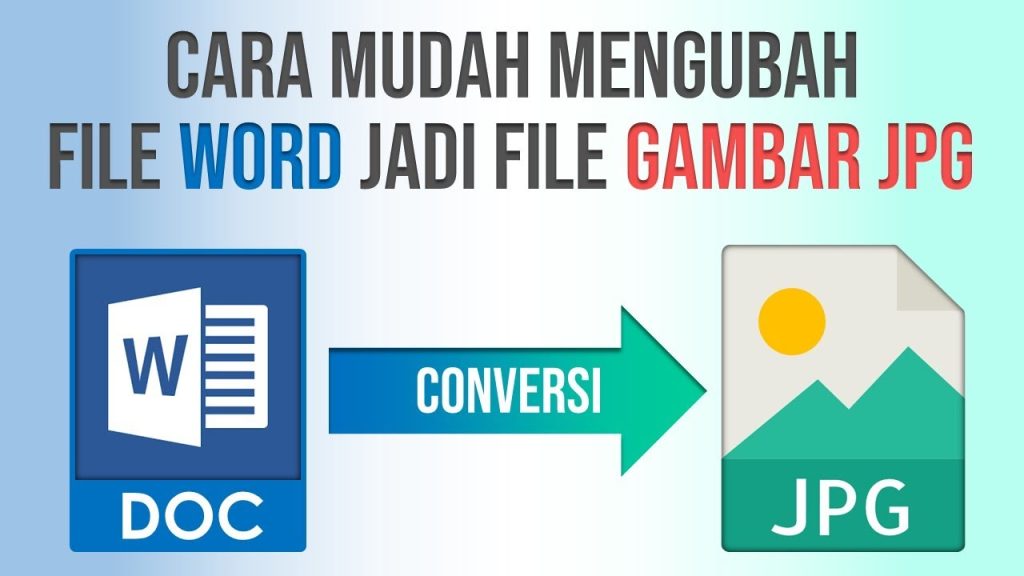
3 Cara Mudah Mengubah File DOC Word ke JPG Tanpa Aplikasi
Disiarkan oleh Staikapuas.ac.id – Artikel seputar Cara mengubah file doc word ke jpg bisa anda temukan disini. mengubah file doc Word ke JPG sering diperlukan untuk membuat thumbnail, presentasi, atau unggahan media sosial. Proses ini bisa dilakukan dengan beberapa cara mudah tanpa perlu software mahal. Berikut adalah lima metode praktis yang bisa Anda coba di tahun 2026.
1. Menggunakan Fitur Save As di Microsoft Word
Langkah pertama adalah membuka dokumen Word yang ingin diubah. Klik menu File, lalu pilih Save As dan pilih format JPEG atau PNG jika tersedia. Namun, beberapa versi Word tidak menyediakan ekspor langsung ke JPG, sehingga Anda perlu menyimpan sebagai PDF terlebih dahulu.
Setelah file tersimpan sebagai PDF, gunakan aplikasi pembaca PDF seperti Adobe Acrobat untuk mengekspor halaman PDF ke gambar JPG. Anda bisa memilih resolusi gambar sesuai kebutuhan. Pastikan pengaturan bahasa di laptop Anda mendukung aplikasi tersebut; jika perlu, pelajari cara mengubah bahasa di laptop agar menu lebih mudah dipahami.
2. Mengonversi Melalui Google Docs
Google Docs menawarkan cara gratis untuk mengubah DOC ke JPG. Unggah file DOC ke Google Drive, buka dengan Google Docs, lalu ekspor sebagai PDF. Setelah itu, unduh PDF dan konversi ke JPG menggunakan alat online atau Paint.
Metode ini berguna jika Anda tidak memiliki Microsoft Word. Anda juga bisa mengatur format tabel dalam dokumen, misalnya cara mengubah tabel menjadi tabel terbuka agar tidak terpotong saat dijadikan gambar.
3. Menggunakan Aplikasi Konverter Online
Banyak situs konverter online gratis seperti CloudConvert atau Zamzar yang mendukung konversi DOC ke JPG. Cukup unggah file, pilih format output JPG, dan unduh hasilnya. Beberapa layanan juga mendukung konversi batch untuk banyak halaman.
Perhatikan keamanan data; jangan gunakan dokumen sensitif. Jika terdapat format khusus seperti pecahan, pastikan konverter mendukungnya. Anda mungkin perlu mempelajari cara mengubah pecahan dalam Word agar tampil benar setelah konversi.
4. Menggunakan Fitur Screenshot atau Print Screen
Cara paling sederhana adalah dengan mengambil screenshot setiap halaman dokumen. Buka file Word, atur tampilan halaman penuh, lalu tekan tombol Print Screen. Tempelkan ke aplikasi pengedit gambar seperti Paint dan simpan sebagai JPG.
Metode ini cocok untuk dokumen pendek. Namun, kualitas gambar bergantung pada resolusi layar. Pastikan zoom dokumen diatur ke 100% agar hasilnya tajam. Jika Anda sering bekerja dengan Zoom, ingatlah cara mengubah bahasa zoom di laptop agar pengaturan tampilan lebih nyaman.
5. Menggunakan Perangkat Lunak Konverter Desktop
Aplikasi seperti Free DOC to JPG Converter atau Adobe Acrobat Pro dapat mengonversi dokumen Word ke gambar secara langsung. Program ini menawarkan kontrol lebih terhadap resolusi, margin, dan kualitas output.
Beberapa aplikasi juga bisa mengonversi seluruh halaman menjadi satu file JPG atau per halaman. Pastikan Anda mengunduh dari sumber terpercaya. Jika mengalami masalah tampilan, periksa pengaturan regional dan bahasa sistem.
Kesimpulan
Mengubah file DOC Word ke JPG bisa dilakukan dengan berbagai metode sesuai kebutuhan. Pilih cara yang paling praktis dan aman untuk dokumen Anda. Dengan panduan di atas, Anda dapat menghasilkan gambar berkualitas tinggi dari dokumen Word kapan saja.
Jangan lupa untuk selalu memeriksa hasil konversi, terutama jika dokumen berisi tabel atau format khusus. Semoga artikel ini membantu Anda dalam menyelesaikan tugas konversi file dengan mudah.