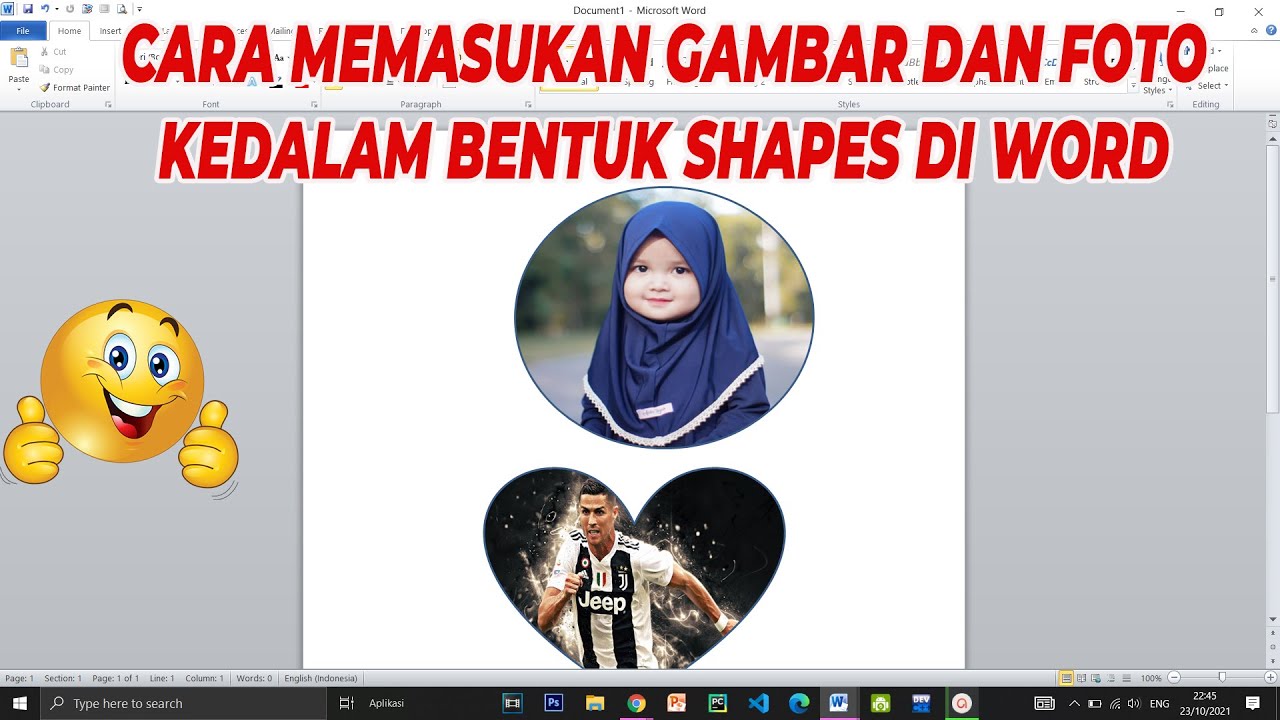
Cara Memasukan Foto di Shape Word untuk Tampilkan Karhutla Indonesia Tak Cukup Ditangani
Disiarkan oleh Staikapuas.ac.id – Artikel seputar cara memasukan foto di shape word bisa anda temukan disini. Menambahkan foto ke dalam shape di Microsoft Word dapat meningkatkan daya tarik visual dokumen Anda. Teknik ini sering dipakai untuk membuat brosur, laporan, atau presentasi yang lebih hidup. Artikel ini menjelaskan cara memasukan foto di shape word secara detail dan mudah dipahami.
Persiapan Awal
Sebelum memulai, pastikan Anda sudah membuka dokumen Word yang akan diedit dan menyiapkan gambar yang ingin dimasukkan. Pilih gambar dengan resolusi cukup tinggi agar tidak pecah saat di‑scale ke dalam shape. Simpan gambar dalam format yang kompatibel, seperti JPEG atau PNG.
Selanjutnya, tentukan jenis shape yang sesuai dengan tujuan desain Anda, misalnya kotak, lingkaran, atau bentuk khusus. Anda dapat menemukan beragam shape pada tab Insert > Shapes. Pastikan ruang di dalam shape cukup untuk menampung foto secara proporsional.
Langkah-langkah Memasukkan Foto ke Shape di Word
-
Pilih shape yang sudah ditempatkan di halaman, kemudian klik kanan dan pilih Format Shape. Jendela format akan muncul di sisi kanan layar, memberikan kontrol penuh atas properti shape. Pada tab Fill, pilih opsi Picture or texture fill untuk memulai proses.
-
Klik tombol Insert di dalam panel Picture or texture fill dan pilih From a File. Arahkan ke lokasi gambar yang telah Anda siapkan sebelumnya, lalu klik Insert. Word secara otomatis menempatkan gambar ke dalam area shape yang dipilih.
-
Setelah gambar muncul, aktifkan kotak centang Tile picture as texture jika Anda ingin gambar mengulang secara berulang. Untuk kasus umum, biarkan opsi ini tidak dicentang agar gambar tampil penuh. Langkah ini merupakan bagian penting dari cara memasukkan gambar di shape word.
-
Gunakan kontrol Offset untuk mengatur posisi foto di dalam shape, baik secara horizontal maupun vertikal. Anda juga dapat memanfaatkan slider Transparency untuk menyesuaikan tingkat keburaman bila diperlukan. Penyesuaian ini membantu foto terlihat lebih natural dalam desain.
-
Jika diperlukan, aktifkan Crop pada gambar untuk memotong bagian yang tidak diinginkan. Pilih Crop to Shape untuk memastikan tepi gambar mengikuti kontur shape secara presisi. Fitur ini sangat berguna untuk memperbaiki tampilan saat menggunakan cara menambah foto di word.
Cara mudah memasukan foto kedalam shapes di Microsoft Word – YouTube -
Setelah semua pengaturan selesai, klik Close pada panel format. Periksa kembali apakah foto ter‑align dengan teks atau elemen lain di halaman. Anda dapat menahan Shift sambil menyeret untuk menggerakkan shape secara akurat.
-
Terakhir, simpan dokumen dengan menekan Ctrl+S atau memilih File > Save. Lakukan preview pada mode tampilan cetak untuk memastikan foto tidak terdistorsi. Dokumentasi selesai dan siap dibagikan.
Tips Tambahan untuk Hasil Optimal
Gunakan gambar berformat PNG bila Anda memerlukan latar belakang transparan, sehingga shape tidak terlihat berbayang. Gambar PNG biasanya memberikan hasil yang lebih bersih pada shape berwarna cerah.
Selalu periksa resolusi gambar sebelum dimasukkan; gambar dengan resolusi rendah dapat membuat dokumen terlihat amatir. Menggunakan cara menambah foto di word dengan kualitas tinggi akan meningkatkan profesionalitas karya Anda.
Masalah Umum dan Solusinya
Seringkali pengguna mengalami foto tidak muncul setelah dipilih, biasanya karena file gambar rusak atau format tidak didukung. Pastikan file gambar dapat dibuka secara terpisah di aplikasi gambar sebelum dimasukkan ke Word.
Jika shape tetap kosong meski gambar sudah dipilih, coba reset pengaturan Fill dengan memilih No Fill lalu kembali ke Picture or texture fill. Langkah ini biasanya memperbaiki masalah yang muncul pada cara memasukan foto ke shape word.
Kesimpulan
Memasukkan foto ke dalam shape di Word bukan lagi tugas yang rumit setelah memahami langkah‑langkah dasar. Dengan mengikuti panduan ini, Anda dapat menghasilkan dokumen yang menarik dan informatif. Manfaatkan tips dan solusi yang telah dibahas untuk menghindari kendala teknis dan mempercepat proses desain.