7 Cara Blur Foto di Word Biar Gambar Timnas Indonesia Lolos Final FIFA ASEAN Cup Viral
Disiarkan oleh Staikapuas.ac.id – Artikel seputar cara blur foto di word bisa anda temukan disini. Ingin menyembunyikan detail foto dalam dokumen Word tanpa harus menggunakan software khusus? Artikel ini menyajikan cara blur foto di Word secara sederhana namun tetap profesional. Ikuti langkah-langkah praktis yang akan memandu Anda dari awal hingga hasil akhir yang memuaskan.
7 Langkah Praktis Membuat Blur Foto di Word
-
Pertama, sisipkan gambar yang ingin diburamkan ke dalam dokumen Word melalui menu Sisipkan > gambar. Pastikan gambar berada dalam posisi yang tepat agar proses selanjutnya mudah.
Setelah gambar terpasang, klik kanan pada gambar dan pilih Opsi Gambar untuk membuka panel pengaturan.
-
Pada panel Opsi Gambar, pilih tab Format Gambar dan temukan opsi Efek Seni. Di sini Anda akan menemukan berbagai efek visual termasuk blur.
Pilih efek Blur sederhana, kemudian sesuaikan tingkat keburaman menggunakan slider yang tersedia.
-
Jika efek blur standar tidak memuaskan, Anda dapat menambahkan lapisan transparan. Klik pada tombol Tambah Bentuk, pilih persegi panjang, dan sesuaikan ukurannya agar menutupi seluruh gambar.
Berikan warna putih dengan transparansi tinggi pada bentuk tersebut sehingga menciptakan kesan blur tambahan.
-
Untuk kontrol yang lebih presisi, gunakan fitur Pengaturan Gambar Lanjutan. Pilih opsi Ganti Warna Latar Belakang Foto di Word untuk mengubah kontras sebelum memburamkan.
Pengaturan ini membantu menonjolkan area tertentu yang ingin tetap jelas, sementara bagian lain menjadi blur.
-
Jika Anda lebih familiar dengan PowerPoint, manfaatkan cara blur foto di PowerPoint terlebih dahulu. sisipkan gambar ke slide, terapkan efek Blur, lalu salin gambar yang sudah diburamkan kembali ke dokumen Word.
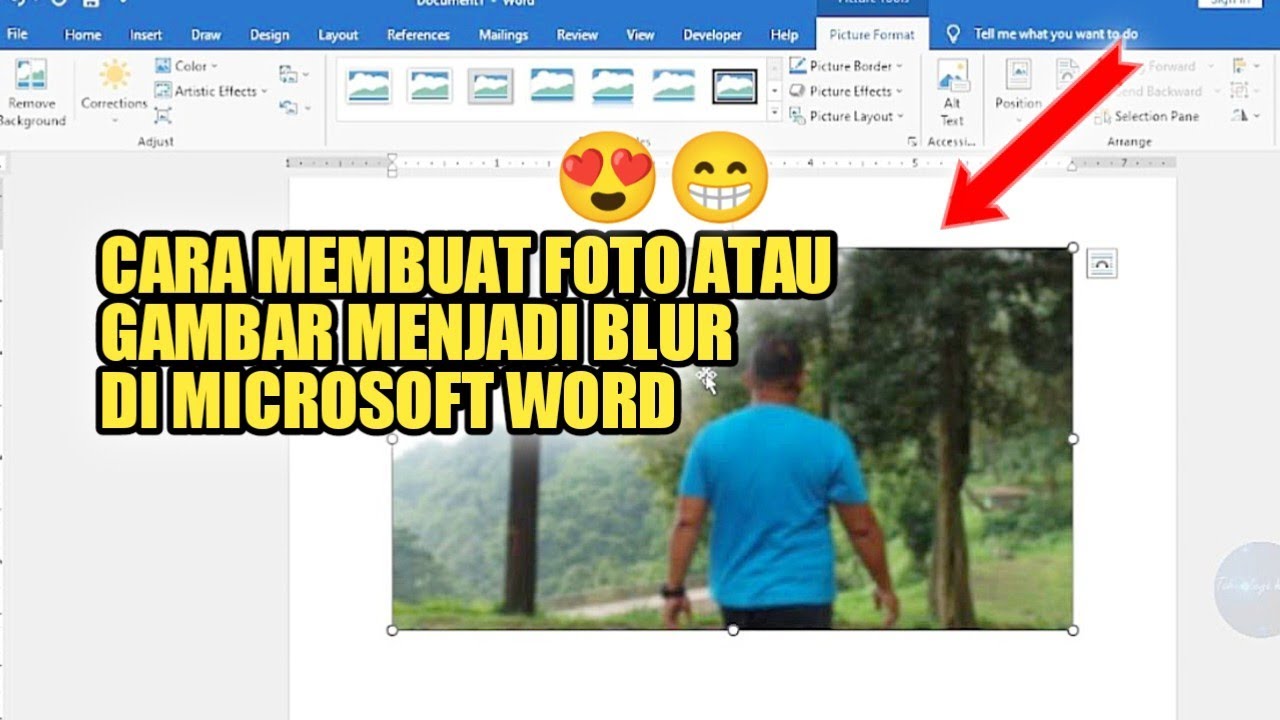
CARA MEMBUAT GAMBAR MENJADI BLUR DI MICROSOFT WORD – YouTube Metode ini sering memberikan hasil yang lebih halus karena PowerPoint memiliki kontrol efek yang lebih detail.
-
Setelah efek blur selesai, periksa ukuran gambar. Gunakan cara atur ukuran foto di Word untuk menyesuaikan dimensi agar tidak mempengaruhi tata letak dokumen.
Pastikan gambar tetap proporsional dan tidak mengganggu teks di sekitarnya.
-
Terakhir, simpan dokumen dengan format yang mendukung gambar beresolusi tinggi, seperti DOCX. Jika perlu, ekspor ke PDF untuk menjaga efek blur tetap konsisten pada semua perangkat.
Dokumen siap dibagikan tanpa khawatir detail foto terlihat jelas oleh penerima.
Tips Tambahan untuk Efek Blur yang Lebih Profesional
Gunakan kombinasi antara blur gambar di Word dan penyesuaian kontras untuk menambah kedalaman visual. Dengan mengatur tingkat kecerahan, area tertentu dapat tetap terlihat jelas meski sebagian gambar diburamkan.
Jika ingin menambahkan teks di atas gambar blur, letakkan kotak teks di atas lapisan transparan yang sudah dibuat. Ini memastikan teks tetap terbaca tanpa mengurangi efek blur.
Eksperimen dengan berbagai tingkat keburaman untuk menemukan keseimbangan antara privasi dan estetika. Tidak semua situasi membutuhkan blur yang sangat kuat.
Kesimpulan
Menerapkan cara blur foto di Word tidak memerlukan software tambahan yang rumit. Dengan mengikuti langkah-langkah di atas, Anda dapat dengan cepat mengaburkan gambar, mengatur ukuran, dan menyesuaikan tampilan dokumen secara keseluruhan.
Manfaatkan juga tips tambahan serta opsi dari PowerPoint untuk hasil yang lebih halus, sehingga dokumen Anda tetap profesional dan informatif.