Rahasia cara perkecil ukuran shape tanpa berubah di ms word Terbukti Efektif dan Cepat
Disiarkan oleh Staikapuas.ac.id – Artikel seputar cara perkecil ukuran shape tanpa berubah di ms word bisa anda temukan disini. Seringkali pengguna Word harus mengecilkan shape namun tetap menjaga proporsi aslinya. Teknik yang tepat dapat menghemat waktu dan menghindari distorsi visual. Artikel ini menyajikan lima metode efektif untuk mencapai tujuan tersebut.
1. Gunakan Resize dengan Menahan Shift
Menahan tombol Shift saat menyeret sudut shape memastikan lebar dan tinggi berubah secara seimbang. Pilih shape, letakkan kursor pada pegangan sudut, lalu tahan Shift dan tarik ke dalam. Metode ini cocok untuk penyesuaian cepat tanpa membuka menu tambahan.
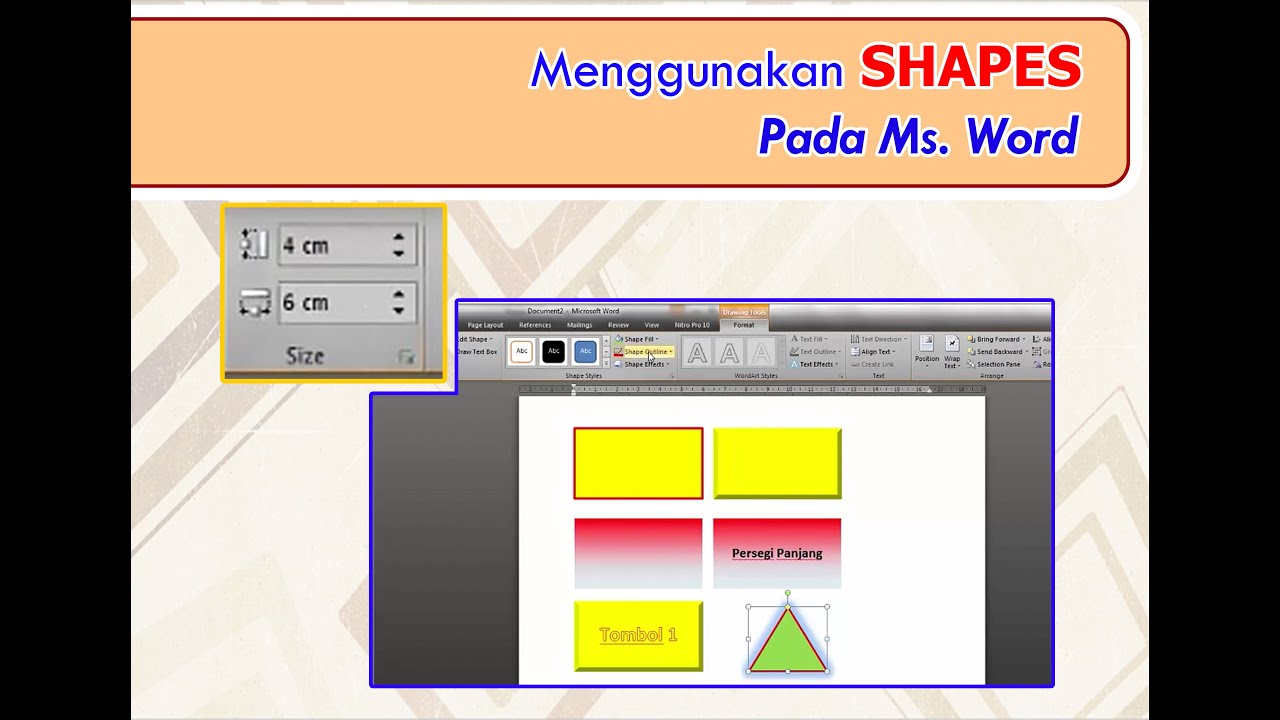
Jika Anda menginginkan ukuran yang lebih presisi, buka tab Layout dan temukan kotak ukuran di bagian Size. Masukkan nilai baru secara manual setelah menahan Shift pada proses drag. Kombinasi ini memberikan kontrol visual dan numerik sekaligus.
Perhatikan bahwa menahan Shift tidak mempengaruhi bentuk internal seperti teks atau gambar di dalam shape. Karena proporsi tetap, tampilan dokumen tetap profesional. Praktik ini dapat diterapkan pada semua jenis shape, termasuk diagram dan SmartArt.
2. Atur Dimensi lewat Dialog Format Shape
Untuk kontrol yang lebih detail, klik kanan pada shape dan pilih Format Shape. Pada panel yang muncul, buka bagian Size dan centang opsi Lock aspect ratio bila belum aktif. Dengan mengunci rasio, perubahan satu nilai otomatis menyesuaikan nilai lainnya.
Masukkan nilai lebar atau tinggi yang diinginkan di kotak yang tersedia. Word akan menghitung nilai pasangannya secara otomatis. Ini memudahkan Anda mengatur ukuran secara konsisten pada banyak shape sekaligus.
Jika diperlukan skala seragam, gunakan opsi Scale pada tab Size. Masukkan persentase perkecil, misalnya 80%, dan klik OK. Seluruh dimensi shape akan berkurang tanpa mengubah bentuk aslinya.
3. Manfaatkan Grid dan Snap untuk Penyesuaian Presisi
Aktifkan gridlines melalui menu View > Gridlines untuk melihat pola bantu pada kanvas. Grid memberikan acuan visual yang membantu mengukur perubahan ukuran secara relatif.
Centang Snap to Grid di opsi pengaturan grid agar shape otomatis menempel pada garis terdekat saat dipindahkan atau diubah ukuran. Dengan cara ini, setiap penyesuaian mengikuti interval yang konsisten.
Sesuaikan jarak antar grid di Settings > Advanced > Layout options bila ukuran grid standar tidak cocok. Mengatur jarak yang lebih kecil memungkinkan perubahan ukuran yang lebih halus.
4. Shortcut Keyboard untuk Perkecil Cepat
Pilih shape yang ingin diperkecil, kemudian tekan Ctrl sambil menekan tombol panah kiri atau atas. Kombinasi ini mengurangi lebar atau tinggi secara bertahap tanpa membuka dialog.
Untuk mengurangi kedua dimensi sekaligus, tahan Ctrl+Shift dan gunakan panah. Setiap tekanan mengurangi ukuran dalam langkah yang sudah ditentukan oleh Word, biasanya 0,1 cm per langkah.
Jika Anda memerlukan perubahan yang lebih halus, tambahkan tombol Alt pada kombinasi tersebut. Alt+Ctrl+Shift+Panah memberikan penyesuaian mikro yang sangat berguna untuk detail desain.
5. Kunci Aspect Ratio agar Tidak Terdistorsi
Mengunci aspect ratio penting agar gambar atau diagram tidak berubah bentuk saat diperkecil. Opsi ini dapat diaktifkan di panel Format Shape pada bagian Size.
Setelah mengunci, setiap perubahan pada lebar otomatis mempengaruhi tinggi dengan proporsi yang sama. Hal ini menjaga integritas visual, terutama pada logo atau ikon.
Jika sesekali Anda perlu mengubah satu dimensi saja, cukup lepas kunci sementara, lakukan perubahan, lalu kunci kembali. Proses ini memastikan kontrol penuh tanpa mengorbankan kualitas tampilan.
Kesimpulan
Memperkecil ukuran shape tanpa mengubah proporsi di MS Word dapat dilakukan melalui berbagai cara, mulai dari drag dengan Shift hingga penggunaan dialog Format Shape. Memanfaatkan grid, shortcut keyboard, dan penguncian aspect ratio memberikan fleksibilitas bagi pengguna dengan kebutuhan berbeda.
Dengan menguasai teknik-teknik ini, Anda dapat menghasilkan dokumen yang rapi, profesional, dan estetis tanpa menghabiskan waktu berlebih. Terapkan langkah-langkah tersebut pada proyek Anda berikutnya untuk hasil yang optimal.