3 Cara Menghapus Blank Page di Word dan Mengapa Margin di Word Tidak Dapat Di Ubah
Disiarkan oleh Staikapuas.ac.id – Artikel seputar mengapa margin di word tidak dapat di ubah bisa anda temukan disini. Pengguna Microsoft Word sering kali menemukan situasi di mana margin tidak merespon perubahan yang mereka lakukan, membuat proses penyusunan dokumen menjadi terhambat. Pada tahun 2026, masalah ini tetap menjadi keluhan umum meski fitur Word terus berkembang. Artikel ini menguraikan faktor-faktor utama yang menyebabkan margin tidak dapat diubah serta langkah praktis untuk memperbaikinya.
Penyebab Utama Margin Tidak Bisa Diubah
Salah satu alasan paling sering adalah adanya section break yang mengunci pengaturan margin secara terpisah untuk setiap bagian dokumen. Ketika satu section memiliki margin khusus, perubahan pada bagian lain tidak akan memengaruhi section tersebut kecuali semua section dipilih secara bersamaan.
Pengaturan khusus seperti “Different First Page” atau “Odd & Even Pages” juga dapat menimbulkan perbedaan margin yang tampak tidak dapat diubah karena Word memperlakukan halaman pertama atau halaman ganjil/genap secara terpisah. Selain itu, template atau style yang diterapkan pada teks dapat berisi nilai margin yang mengesampingkan perubahan manual.
Cara Mengatasi Masalah Margin di Word
-
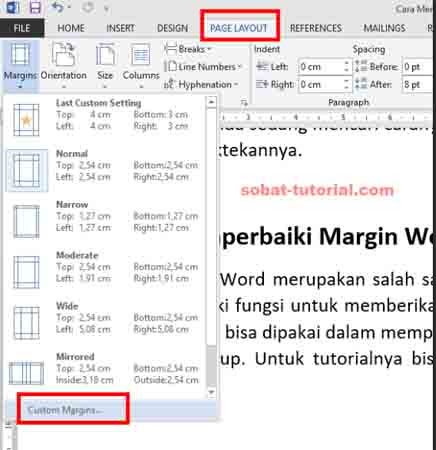
Periksa Section Break yang Mengunci Margin. Buka tab Layout, pilih Breaks, dan pastikan tidak ada Section Break yang tersembunyi di antara teks. Jika ada, pilih section tersebut, klik Margins, lalu pilih Custom Margins untuk menyamakan nilai pada semua bagian.
-
Nonaktifkan Pengaturan “Different First Page”. Masuk ke tab Design, hilangkan centang pada Different First Page, kemudian atur kembali margin pada halaman pertama. Langkah ini memastikan margin pertama tidak terpisah dari margin umum dokumen.
-
Reset Styles dan Template Dokumen. Pilih seluruh teks dengan Ctrl+A, lalu terapkan style Normal atau Clear Formatting. Setelah style bersih, kembali ke Layout > Margins dan ubah nilai margin sesuai kebutuhan.
Cara Memperbaiki Margin Word Yang Tidak Sesuai – Sobat-Tutorial -
Hapus Tanda Paragraf Tersembunyi yang Menyebabkan Margin Tak Responsif. Tekan Ctrl+Shift+8 untuk menampilkan simbol ¶, kemudian hapus paragraf atau spasi tambahan yang berada di akhir halaman. Mengurangi ruang tersembunyi dapat memberi ruang bagi margin yang baru.
-
Gunakan Fitur “Custom Margins” dengan Memastikan Semua Section Terpilih. Tekan Ctrl+G, ketik “section” untuk menavigasi ke setiap section, pilih semuanya, dan terapkan margin yang diinginkan secara bersamaan. Ini menghindari konflik antara nilai margin yang berbeda-beda.
Tips Preventif Agar Margin Selalu Bisa Diubah
Selalu mulai dokumen baru dengan template standar yang tidak mengandung section break atau pengaturan khusus. Menyimpan template sebagai Default Template akan mengurangi risiko margin terkunci pada dokumen selanjutnya.
Aktifkan tampilan Show/Hide (¶) secara rutin untuk memantau adanya simbol tersembunyi atau break yang dapat mengganggu pengaturan margin. Dengan memeriksa dokumen secara visual, Anda dapat menyesuaikan format sebelum masalah muncul.
Kesimpulan
Margin yang tidak dapat diubah biasanya disebabkan oleh section break, pengaturan halaman khusus, atau style yang menimpa perubahan manual. Dengan mengikuti langkah-langkah pemeriksaan section, menonaktifkan opsi berbeda pada halaman pertama, serta menggunakan Custom Margins secara menyeluruh, masalah ini dapat diatasi secara efektif. Terapkan tips preventif untuk memastikan dokumen Anda selalu responsif terhadap perubahan margin di masa depan.