Cara Membuat Per Peran di Microsoft Word Bantu Timnas Indonesia Raih Final FIFA ASEAN Cup
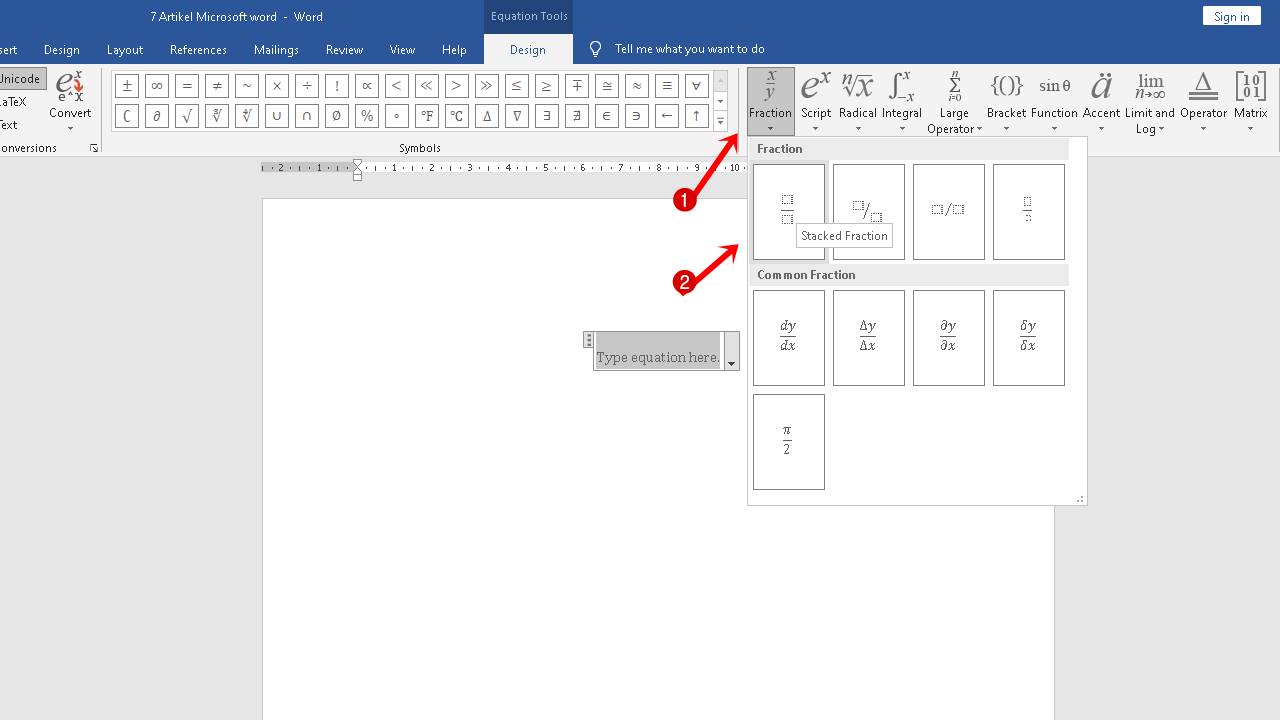
Disiarkan oleh Staikapuas.ac.id – Artikel seputar cara membuat per peran di Microsoft Word bisa anda temukan disini. Menguasai cara membuat per peran di Microsoft Word menjadi keahlian penting bagi siapa saja yang sering menyiapkan dokumen profesional. Dengan fitur-fitur tersembunyi, Anda dapat menambahkan simbol per secara cepat dan akurat. Artikel ini menyajikan langkah‑langkah terstruktur agar prosesnya menjadi sederhana dan efisien.
1. Persiapan Dokumen dan Pengaturan Dasar
Sebelum memulai, buka aplikasi Microsoft Word versi terbaru dan buat dokumen baru atau pilih file yang sudah ada. Pastikan tampilan Ribbon berada pada tab “Insert” untuk akses cepat ke simbol khusus. Langkah ini memudahkan Anda dalam cara menggunakan microsoft word secara optimal.
Selanjutnya, atur margin dan spasi paragraf sesuai standar dokumen resmi, misalnya margin 2,5 cm dan spasi 1,5. Pengaturan ini akan memastikan bahwa simbol per yang Anda sisipkan tidak mengganggu tata letak teks. Dengan persiapan yang matang, proses selanjutnya menjadi lebih lancar.
- Buka Microsoft Word dan pilih dokumen baru.
- Masuk ke tab “Layout” untuk mengatur margin.
- Setel spasi paragraf menjadi 1,5.
2. Menyisipkan Simbol Per dengan Shortcut
Untuk cara membuat per di word, gunakan kombinasi tombol Alt+0180 pada keyboard numerik, yang secara otomatis menghasilkan simbol per (‰). Jika Anda menggunakan laptop tanpa numpad, aktifkan fungsi “Num Lock” dan gunakan tombol Fn bersama angka di sisi kanan. Teknik ini mempercepat penambahan simbol per tanpa harus membuka menu simbol.
Alternatif lain adalah mengakses menu Insert → Symbol → More Symbols, lalu pilih simbol per dari daftar. Simbol tersebut dapat disimpan sebagai tombol cepat (quick access) untuk penggunaan berulang. Metode ini cocok bagi pengguna yang lebih menyukai antarmuka grafis.
- Tekan Alt + 0180 pada numpad.
- Jika tidak ada numpad, aktifkan Fn + Num Lock.
- Gunakan Insert → Symbol untuk pilihan visual.
3. Membuat Format Per Peran Menggunakan Field Code
Jika Anda membutuhkan cara membuat per pada word yang otomatis menghitung nilai persentase, gunakan field code { = { MERGEFIELD Nilai } * 0.01 # “0.00%” }. Field code ini memungkinkan nilai berubah secara dinamis ketika data sumber diperbarui. Dengan demikian, dokumen Anda tetap akurat tanpa harus mengedit manual setiap kali.
Untuk mengimplementasikan, tekan Ctrl+F9 untuk membuka kurung field, ketik rumus di dalamnya, lalu tekan F9 untuk menampilkan hasil. Pastikan format angka diatur ke “Persen” agar tampilan sesuai standar. Teknik ini sangat berguna dalam laporan keuangan atau statistik.
- Tekan Ctrl+F9 untuk memasukkan field.
- Masukkan rumus per dengan sintaks yang tepat.
- Tekan F9 untuk menampilkan hasil.
4. Menyimpan dan Membagikan Dokumen yang Sudah Diformat
Setelah selesai, simpan dokumen dengan format .docx untuk mempertahankan semua fitur khusus, termasuk simbol per yang telah disisipkan. Jika Anda ingin berbagi dengan pengguna yang tidak memiliki Microsoft Word, ekspor ke PDF melalui File → Export → Create PDF/XPS Document.
Pastikan untuk memeriksa preview PDF agar simbol per tampil dengan benar pada perangkat lain. Menyimpan dalam PDF juga melindungi struktur dokumen dari perubahan yang tidak diinginkan.
- Simpan sebagai .docx untuk penyuntingan lanjutan.
- Ekspor ke PDF untuk distribusi luas.
- Periksa preview PDF sebelum mengirim.
Kesimpulan
Dengan mengikuti panduan ini, Anda kini menguasai cara membuat per peran di microsoft word secara menyeluruh, mulai dari penyisipan simbol hingga otomatisasi menggunakan field code. Praktikkan langkah‑langkah tersebut dalam setiap dokumen untuk meningkatkan profesionalitas dan efisiensi kerja Anda.