5 Cara Mengecilkan Kolom Tabel di Word Agar Riset Medsos Mengalahkan Media Konvensional
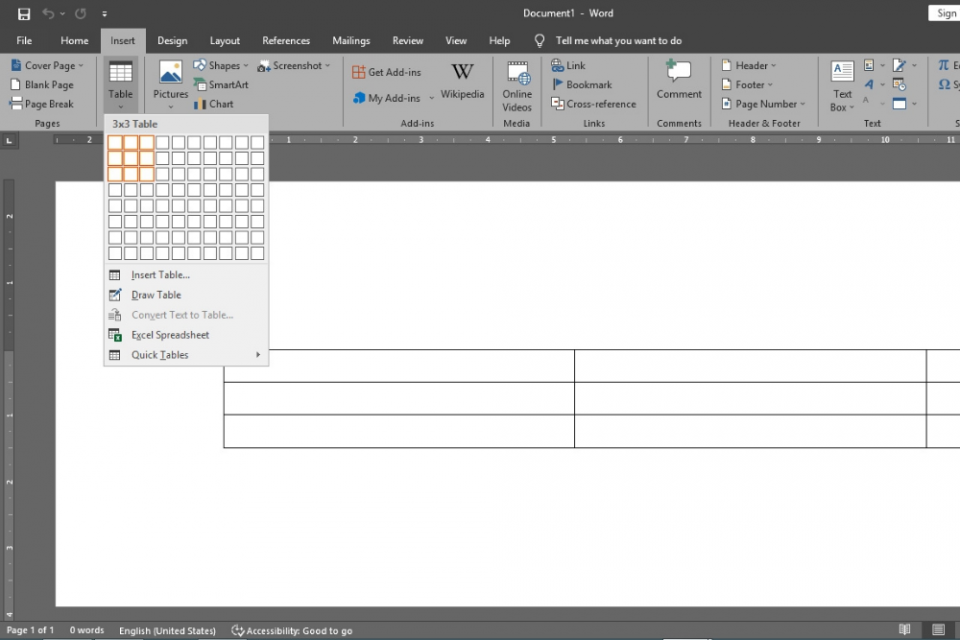
Disiarkan oleh Staikapuas.ac.id – Artikel seputar cara mengecilkan kolom tabel di word bisa anda temukan disini. Membuat tabel yang rapi di Microsoft Word menjadi kunci utama dalam menyajikan data secara profesional. Salah satu tantangan umum adalah mengatur lebar kolom agar informasi tidak terpotong atau terlalu luas. Dengan memahami teknik yang tepat, Anda dapat menghemat waktu dan meningkatkan kualitas dokumen.
Langkah-Langkah Praktis mengecilkan kolom tabel di Word
-
Pilih kolom yang ingin Anda kecilkan dengan mengklik bagian atas kolom tersebut. Setelah terpilih, batas kolom akan berubah menjadi garis biru yang menandakan siap untuk disesuaikan. Langkah ini memastikan Anda tidak mengubah kolom yang salah.
-
Gerakkan kursor ke batas kanan atau kiri kolom hingga berubah menjadi panah ganda. Tarik batas tersebut ke arah dalam untuk mengecilkan lebar kolom secara visual. Teknik ini cocok untuk penyesuaian cepat tanpa membuka dialog tambahan.
-
Buka menu “Layout” pada tab “Table Tools” dan klik “Properties”. Di jendela yang muncul, pilih tab “Column” dan masukkan nilai lebar yang diinginkan dalam satuan sentimeter atau inci. Pengaturan ini memberi Anda kontrol presisi atas ukuran kolom.
-
Jika ingin semua kolom memiliki lebar yang sama, pilih seluruh tabel lalu pilih “Distribute Columns” pada tab “Layout”. Fitur ini otomatis menyeimbangkan lebar setiap kolom secara merata. Hasilnya, tabel menjadi lebih simetris dan mudah dibaca.
-
Gunakan opsi “AutoFit Contents” untuk menyesuaikan lebar kolom secara otomatis berdasarkan teks terpanjang di dalamnya. Pilihan ini berguna bila Anda tidak ingin menghitung ukuran secara manual. Word akan menyesuaikan lebar secara dinamis sesuai kebutuhan.
-
Jika diperlukan menambah ruang, gunakan cara menambahkan kolom pada tabel di word dengan klik kanan pada kolom dan pilih “Insert Left” atau “Insert Right”. Setelah kolom baru ditambahkan, Anda dapat kembali mengecilkan lebar kolom sesuai kebutuhan. Menambah kolom terlebih dahulu kadang memudahkan penataan ulang.
-
Untuk menghilangkan kolom yang tidak diperlukan, terapkan cara menghapus kolom tabel di word dengan memilih kolom dan menekan tombol Delete atau pilih “Delete Columns” pada menu konteks. Penghapusan ini secara otomatis memperkecil total lebar tabel. Pastikan tidak menghapus data penting sebelum melakukan langkah ini.
2 Cara Mengecilkan Tabel di Word dengan Mudah dan Cepat – Varia … -
Ruler di bagian atas dokumen dapat menjadi alat bantu visual yang akurat. Tarik tanda pengukur pada ruler untuk mengatur lebar kolom secara presisi tanpa membuka dialog tambahan. Metode ini sangat membantu pada tabel yang memiliki banyak kolom.
-
Jika tabel secara keseluruhan terlalu lebar, aktifkan cara mengecilkan ukuran tabel di word dengan mengatur “Preferred Width” pada tab “Table”. Ini memastikan tabel tidak melampaui margin halaman. Penyesuaian ini penting untuk dokumen yang akan dicetak.
-
Terakhir, pastikan semua kolom memiliki cara mengecilkan ukuran kolom di word yang konsisten melalui style atau template. Konsistensi ini meningkatkan keterbacaan dan tampilan profesional dokumen Anda. Dengan standar yang seragam, proses revisi menjadi lebih mudah.
Tips Tambahan untuk Memaksimalkan Tampilan Tabel
Memberi warna latar pada kolom dapat membantu menyorot informasi penting tanpa mengubah lebar kolom. Pilih warna yang kontras namun tetap nyaman dibaca, seperti biru muda atau abu-abu lembut. Penggunaan warna yang tepat meningkatkan fokus pembaca pada data penting.
Gunakan jenis huruf yang jelas dan ukuran yang seragam untuk seluruh tabel. Font yang terlalu besar dapat memaksa kolom menjadi lebih lebar secara otomatis, sedangkan font kecil dapat membuat teks sulit dibaca. Pilih Arial atau Calibri dengan ukuran 10‑11 poin untuk hasil optimal.
Atur perataan teks (kiri, tengah, kanan) sesuai dengan jenis data; angka biasanya lebih rapi bila diratakan kanan, sedangkan teks deskriptif lebih baik di kiri. Penyesuaian ini meminimalkan kebutuhan mengubah ukuran kolom secara berulang. Perataan yang konsisten memberi kesan tertata dan profesional.
Kesimpulan
Dengan mengikuti langkah‑langkah di atas, Anda dapat menguasai cara mengecilkan kolom tabel di Word secara cepat dan akurat. Penyesuaian yang tepat tidak hanya membuat dokumen terlihat lebih rapi, tetapi juga meningkatkan efektivitas penyampaian informasi. Terapkan tips tambahan untuk menghasilkan tabel yang menarik dan mudah dipahami.