Timnas Indonesia Final FIFA ASEAN Cup, cara membuat gambar transparan di word 2010
Disiarkan oleh Staikapuas.ac.id – Artikel seputar cara membuat gambar transparan di Word 2010 bisa anda temukan disini. Menampilkan gambar dengan latar belakang transparan dapat meningkatkan tampilan profesional dokumen Anda. Word 2010 menyediakan fitur tersembunyi yang memungkinkan Anda mengatur tingkat transparansi gambar secara mudah. Artikel ini menjelaskan cara membuat gambar transparan di Word 2010 secara detail.
Langkah 1: Siapkan File Gambar yang Akan Ditransparan
Pilih gambar dengan format PNG atau GIF karena keduanya mendukung transparansi secara native. Jika gambar berformat JPEG, Anda perlu mengonversinya terlebih dahulu menggunakan aplikasi pengolah gambar. Pastikan resolusi gambar cukup tinggi agar hasil akhir tidak pecah.
Setelah file siap, simpan di folder yang mudah diakses sehingga proses penyisipan menjadi lebih cepat. Penataan file yang rapi juga membantu bila Anda perlu mengulangi proses pada dokumen lain.
Langkah 2: Sisipkan Gambar ke Dokumen Word 2010
Buka dokumen Word 2010, lalu pilih tab Insert dan klik Picture. Arahkan ke lokasi penyimpanan gambar, pilih file, kemudian klik Insert. Gambar akan muncul di halaman aktif.
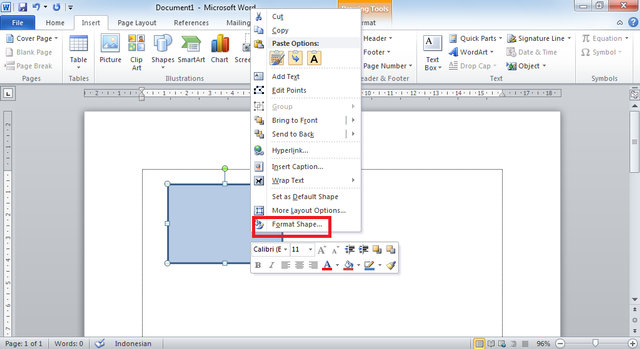
Setelah gambar muncul, klik kanan gambar dan pilih Format Picture. Pada panel yang terbuka, pilih kategori Picture dan temukan opsi Color untuk melanjutkan ke langkah selanjutnya. Di sinilah Anda dapat menerapkan cara membuat background transparan di word secara efektif.
Langkah 3: Aktifkan Efek Transparansi
Pada jendela Format Picture, pilih tab Picture kemudian klik tombol Recolor. Di menu dropdown, pilih Set Transparent Color. Kursor berubah menjadi pipet, siap menandai warna yang ingin dijadikan transparan.
Jika Anda ingin mengubah seluruh foto menjadi transparan, gunakan fitur Picture Transparency yang memungkinkan cara membuat foto transparan di word dengan menggeser slider transparansi. Pilih nilai yang sesuai, biasanya antara 20% hingga 50% tergantung kebutuhan visual.
Langkah 4: Sesuaikan Tingkat Transparansi Gambar
Setelah memilih warna atau menggeser slider, perhatikan preview pada dokumen. Anda dapat mengulangi proses hingga mendapatkan efek yang diinginkan. Fitur ini memberikan kontrol penuh atas cara mengatur transparansi gambar di word tanpa harus menggunakan software tambahan.
Jika hasil belum memuaskan, kembali ke panel Format Picture dan ubah nilai transparansi secara manual. Penyesuaian kecil pada nilai persentase sering kali menghasilkan perbedaan signifikan pada tampilan akhir.
Langkah 5: Simpan Gambar Transparan untuk Penggunaan Selanjutnya
Setelah puas dengan tampilan, Anda dapat menyimpan gambar sebagai file terpisah. Klik kanan gambar, pilih Save as Picture, kemudian pilih format PNG untuk mempertahankan transparansi.
File yang tersimpan dapat langsung dipakai pada presentasi PowerPoint atau dokumen lain tanpa harus mengulangi proses. Ini menghemat waktu dan memastikan konsistensi visual di seluruh materi.
Tips Tambahan untuk Hasil Optimal
- Gunakan gambar dengan latar belakang sederhana agar proses transparansi lebih mudah.
- Jika gambar memiliki banyak warna, pertimbangkan menggunakan tool eksternal untuk membersihkan latar sebelum masuk ke Word.
- Selalu preview dokumen pada mode Print Layout untuk memastikan tampilan akhir sesuai harapan.
Kesimpulan
Dengan mengikuti langkah-langkah di atas, Anda dapat dengan cepat menguasai cara membuat gambar transparan di Word 2010. Proses ini tidak memerlukan software tambahan, cukup memanfaatkan fitur bawaan Word. Manfaatkan tips tambahan untuk menghasilkan dokumen yang lebih bersih dan profesional.