Terbukti 7 Cara Menghilangkan Text Box di Word Secara Cepat Tanpa Ribet
Disiarkan oleh Staikapuas.ac.id – Artikel seputar cara menghilangkan text box di word bisa anda temukan disini. Text box sering muncul secara tak terduga saat mengedit dokumen Word, mengganggu tampilan profesional Anda. Artikel ini memberikan solusi terperinci untuk mengatasi masalah tersebut.
Pendahuluan
Word menyediakan banyak fitur penyuntingan, namun tidak semua pengguna familiar dengan cara menghilangkan text box di Word. Memahami fungsi dasar ini dapat mempercepat proses editing Anda.
Selain menghilangkan, banyak orang juga ingin tahu cara menghapus text box di Word tanpa merusak konten lain. Berikut penjelasan lengkapnya.
10 Cara Menghilangkan Text Box di Word Secara Efektif
-
Pilih text box dengan mengklik tepi kotak, kemudian tekan tombol Delete pada keyboard. Langkah ini langsung menghilangkan kotak beserta isinya.
Jika teks di dalam kotak ingin dipertahankan, salin dulu sebelum menghapus. Setelah itu Anda dapat menempelkannya kembali ke dokumen.
-
Gunakan menu Format, pilih “Bentuk” dan klik “Ubah menjadi Teks”. Ini mengubah text box menjadi paragraf biasa.
Setelah konversi, Anda dapat mengedit teks layaknya paragraf standar.
-
Tekan kombinasi Ctrl+Shift+G untuk menghilangkan grup pada text box yang terkelompok. Fitur ini memudahkan penghapusan satu per satu.
Setelah grup terlepas, hapus masing‑masing kotak yang tidak diperlukan.
-
Buka panel “Seleksi & Tampilan” lewat tab Home, centang “Panel Seleksi”. Dari sini Anda dapat menandai semua text box sekaligus.
Setelah terpilih, tekan Delete untuk menghapus seluruhnya dalam satu langkah.
-
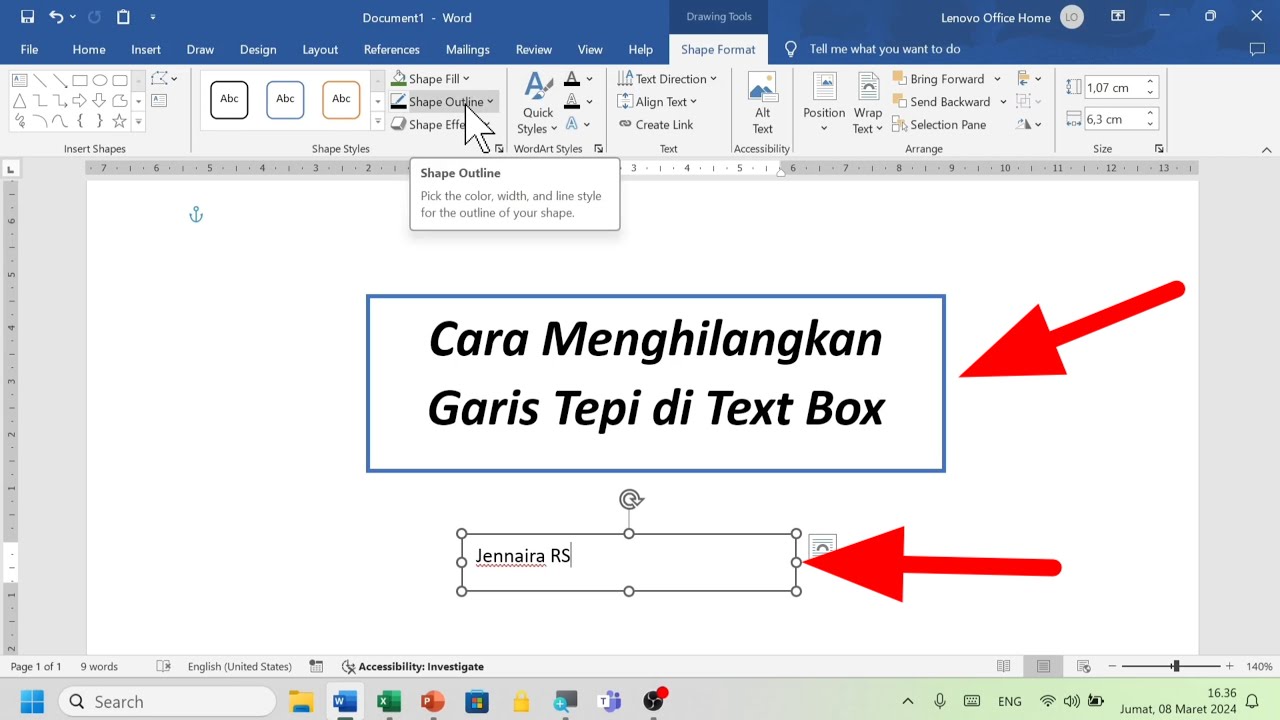
Jika ingin menghilangkan garis text box di Word, pilih kotak lalu masuk ke “Format Bentuk”. Pilih “Tidak Ada Garis” pada opsi border.
Dengan menghilangkan border, kotak menjadi tidak terlihat meskipun masih ada di dokumen.
-
Gunakan shortcut Alt+F9 untuk menampilkan kode bidang. Cari kode yang berhubungan dengan text box dan hapus secara manual.
Metode ini cocok untuk pengguna tingkat lanjut yang mengerti struktur field.
Cara Menghilangkan Garis Tepi Text Box Di Word Youtube – Free Word Template -
Pilih text box, klik kanan, pilih “Potong” (Cut) lalu tempelkan di tempat lain jika dibutuhkan. Jika tidak, cukup pilih “Hapus”.
Fitur potong membantu menjaga konten penting sebelum menghilangkan kotak.
-
Gunakan fitur “Find and Replace” dengan mengetik ^g untuk menemukan semua objek grafis termasuk text box. Ganti dengan kosong untuk menghapus.
Metode ini mempercepat pembersihan dokumen yang sangat panjang.
-
Aktifkan “Ruler” dan “Gridlines” pada tab View untuk memudahkan penempatan dan penghapusan text box. Garis bantu memudahkan identifikasi posisi kotak.
Setelah menyesuaikan, hapus kotak yang tidak diinginkan.
-
Jika Anda masih ingin menggunakan text box di bagian lain, pelajari cara membuat text box di Word terlebih dahulu. Dengan memahami cara membuat text box di Word, Anda dapat menambahkan elemen desain yang tepat tanpa mengganggu alur dokumen.
Setelah menguasai pembuatan, Anda akan lebih selektif dalam menambah atau menghapus kotak.
Tips Tambahan untuk Mengelola Text Box
Selalu periksa tampilan dokumen dalam mode Print Layout untuk memastikan tidak ada text box tersembunyi. Mode ini menampilkan semua elemen secara akurat.
Gunakan style yang konsisten untuk teks di dalam text box agar tidak terjadi perbedaan format setelah penghapusan.
Alternatif di Aplikasi Lain
Jika Anda beralih ke Google Docs, cara menambahkan text box di Google Docs mirip dengan Word, namun penghapusan memerlukan langkah berbeda. Pilih kotak, klik kanan, lalu pilih “Delete”.
Untuk pengguna Excel, cara menghilangkan text box di Excel melibatkan seleksi objek lewat “Selection Pane” dan menghapusnya secara manual.
Kesimpulan
Berbagai metode di atas memungkinkan Anda mengatasi text box yang mengganggu dengan cepat dan efisien. Dengan menguasai cara menghilangkan text box di Word, dokumen Anda akan tampak lebih rapi dan profesional.
Jangan lupa menerapkan tips tambahan agar masalah serupa tidak muncul kembali di masa depan.