7 Rahasia Cepat Mengenal LKBN ANTARA dan Cara Membuat Kwitansi di Word Sebelum Deadline
Disiarkan oleh Staikapuas.ac.id – Artikel seputar cara Membuat kwitansi di Word bisa anda temukan disini. Membuat kwitansi yang profesional kini lebih mudah dengan Microsoft Word. Artikel ini memberikan langkah‑langkah terperinci yang dapat Anda ikuti tanpa memerlukan software tambahan. Dengan mengikuti panduan ini, Anda dapat menghasilkan kwitansi yang rapi dan sesuai standar bisnis modern.
1. Siapkan template dasar di Word
Buka aplikasi Word dan pilih dokumen kosong, kemudian atur margin standar agar tampilan tetap seimbang. Selanjutnya, aktifkan tampilan grid untuk membantu penempatan elemen secara presisi.
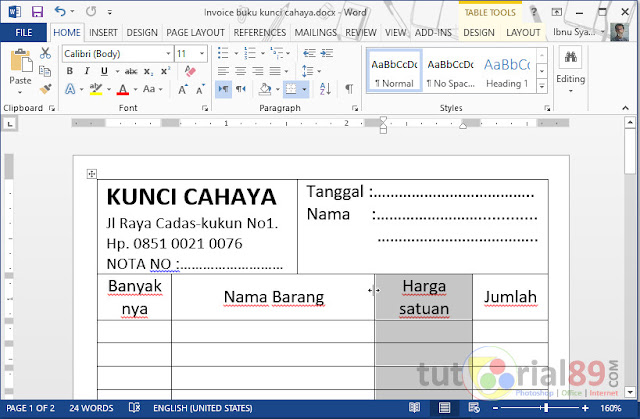
Gunakan fitur Insert → Table untuk membuat kerangka utama kwitansi, biasanya dengan dua atau tiga kolom. Tabel ini akan menjadi dasar bagi semua informasi penting yang akan Anda masukkan.
2. Tambahkan Elemen Identitas Pengirim
Masukkan logo perusahaan di bagian atas kiri, diikuti nama, alamat, dan nomor kontak yang jelas. Pastikan ukuran logo tidak terlalu besar sehingga tidak mengganggu ruang isi utama.
Pilih jenis huruf yang profesional, seperti Calibri atau Times New Roman, dan gunakan ukuran 12–14 poin untuk judul perusahaan. Konsistensi tipografi akan meningkatkan kesan formal pada kwitansi.
3. Buat Kolom Informasi Pembayaran
Di sebelah kanan atas, tambahkan tanggal transaksi serta nomor kwitansi unik untuk setiap transaksi. Nomor ini memudahkan pencatatan dan pelacakan di sistem akuntansi.
Berikutnya, terapkan cara membuat kwitansi di word dengan menambahkan bidang “Diterima dari” dan “Jumlah uang”. Penempatan yang rapi memastikan informasi mudah dibaca oleh penerima.
4. Sisipkan Rincian Barang atau Jasa
Gunakan tabel tambahan untuk mencantumkan deskripsi barang, kuantitas, harga per unit, dan total harga. Setiap baris harus jelas dan terformat dengan garis tepi tipis untuk memisahkan data.
Anda dapat meninjau contoh kwitansi di word yang tersedia secara daring untuk menyesuaikan tata letak. Mengadaptasi contoh tersebut membantu mempercepat proses pembuatan tanpa mengorbankan kualitas.
5. Tambahkan Tanda Tangan dan Catatan Tambahan
Sisipkan ruang khusus di bagian bawah untuk tanda tangan penerima dan pemberi kwitansi. Tambahkan pula kolom catatan jika diperlukan, seperti syarat pembayaran atau informasi garansi.
Ikuti cara menulis kwitansi yang benar dengan menuliskan keterangan jelas dan menghindari singkatan yang membingungkan. Penulisan yang tepat meningkatkan kepercayaan dan mengurangi potensi sengketa di kemudian hari.
Kesimpulan
Dengan mengikuti langkah‑langkah di atas, Anda dapat membuat kwitansi di Word yang tampak profesional dan fungsional. Setiap elemen, mulai dari identitas hingga tanda tangan, berperan penting dalam memastikan dokumen tersebut sah dan mudah diproses.
Manfaatkan template ini sebagai dasar, lalu sesuaikan sesuai kebutuhan bisnis Anda untuk hasil yang optimal di tahun 2026.