4 Cara Membedakan Penomoran Halaman di Word untuk Laporan Juara ASEAN Cup Indonesia
Disiarkan oleh Staikapuas.ac.id – Artikel seputar cara membedakan penomoran halaman di word bisa anda temukan disini. Menata dokumen di Microsoft Word menjadi lebih profesional ketika Anda mengerti cara membedakan penomoran halaman di Word. Artikel ini memberikan panduan lengkap untuk mengatur nomor halaman secara fleksibel pada tahun 2026.
Persiapan Dokumen
Pastikan dokumen Anda sudah selesai ditulis sebelum memulai penomoran. Buka tab Insert dan pilih Header atau Footer sesuai kebutuhan. Langkah ini memudahkan proses selanjutnya.
-
Langkah pertama adalah mengaktifkan penomoran halaman melalui Page Number di bagian Header & Footer. Pilih posisi yang diinginkan, misalnya di sudut kanan bawah. Ini adalah dasar cara membuat penomoran halaman di word yang tepat.
Setelah nomor muncul, klik ganda area header untuk mengedit lebih lanjut. Pastikan tidak ada teks lain yang mengganggu tampilan nomor. Dengan begitu, penomoran dasar sudah siap.
-
Selanjutnya, sisipkan Section Break untuk memisahkan bagian dokumen yang memerlukan penomoran berbeda. Pilih Layout → Breaks → Next Page. Teknik ini merupakan inti dari tutorial penomoran halaman di word.
Section Break memungkinkan Anda menetapkan format nomor yang unik pada tiap bagian. Jangan lupa menutup header/footer sebelum menambah break berikutnya. Ini menjaga konsistensi visual.
-
Setelah section terbagi, buka kembali Header & Footer pada setiap section. Pilih “Link to Previous” untuk memutuskan sambungan dengan section sebelumnya. Hal ini penting untuk cara membedakan nomor halaman di word.
Dengan mematikan tautan, Anda dapat mengatur nomor mulai dari angka baru atau format lain. Periksa setiap section secara terpisah untuk memastikan tidak ada link yang tertinggal. Ini menghindari duplikasi nomor.
-
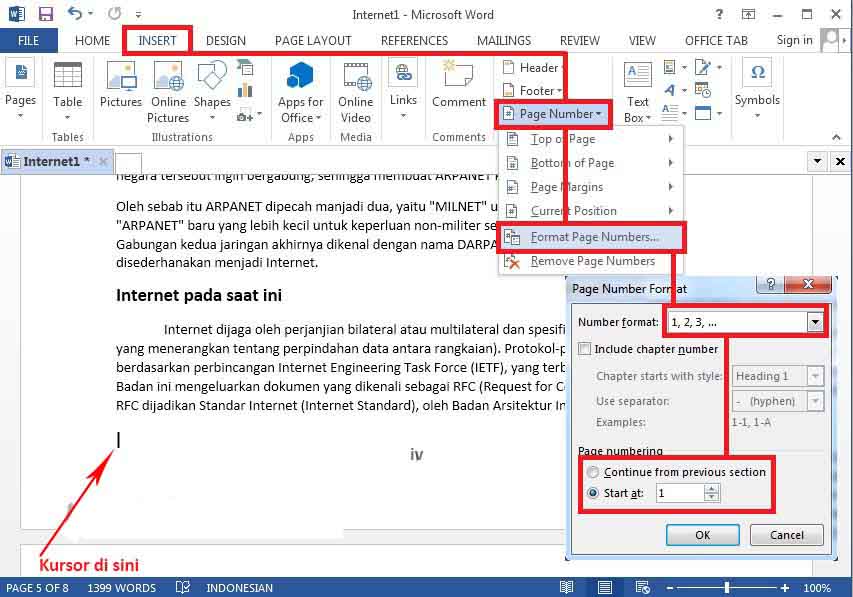
Pilih format nomor yang diinginkan, seperti angka Arab, Romawi, atau huruf. Gunakan Format Page Numbers untuk mengubah gaya. Format yang konsisten memberi kesan profesional pada dokumen.
Jika ingin kombinasi format, buat section khusus untuk masing‑masing gaya. Misalnya, bagian pendahuluan memakai angka Romawi, sedangkan isi utama memakai angka Arab. Sesuaikan sesuai kebutuhan.
-
Gunakan opsi “Different First Page” untuk halaman judul atau sampul. Aktifkan kotak centang di Header & Footer Tools. Ini membantu cara membedakan penomoran halaman di word pada halaman pertama.
Cara Membuat Nomor Halaman Berbeda di Microsoft Word Dengan Mudah … Halaman judul dapat tetap tanpa nomor, sementara halaman isi mulai dari 1. Pastikan opsi ini diaktifkan pada setiap section yang membutuhkan halaman pertama khusus. Hasilnya tampak rapi.
-
Jika dokumen memiliki lampiran, atur penomoran terpisah dengan memulai kembali nomor. Pilih Start at pada Format Page Numbers dan masukkan nilai awal yang diinginkan. Ini memudahkan pembaca menavigasi lampiran.
Anda juga dapat mengubah format menjadi huruf atau angka Romawi untuk lampiran. Pastikan perubahan tidak memengaruhi section utama. Konsistensi tetap terjaga.
-
Untuk memulai nomor baru di tengah dokumen, gunakan Start at pada section yang bersangkutan. Masukkan angka yang sesuai, misalnya 5 jika ingin melanjutkan dari nomor sebelumnya. Ini adalah teknik lanjutan cara membuat penomoran halaman di word.
Periksa kembali urutan nomor setelah mengatur start baru. Jika ada ketidaksesuaian, ulangi langkah Section Break dan Link to Previous. Hasil akhir harus berurutan.
-
Lakukan preview dokumen dengan Print Preview atau tampilan Draft. Pastikan semua nomor muncul pada posisi yang tepat. Pemeriksaan ini penting agar tidak ada kesalahan penomoran.
Jika menemukan nomor yang salah tempat, kembali ke Header & Footer dan perbaiki. Cek setiap section secara menyeluruh. Dengan cara ini dokumen siap dicetak.
-
Simpan dokumen sebagai template Word untuk penggunaan selanjutnya. Pilih File → Save As → Word Template. Template ini sudah mengandung semua pengaturan penomoran yang Anda buat.
Dengan template, Anda tidak perlu mengulang langkah‑langkah di atas setiap kali membuat dokumen baru. Cukup buka template, isi konten, dan nomor halaman otomatis terkelola. Efisiensi kerja meningkat.
Kesimpulan
Memahami cara membedakan penomoran halaman di Word memberikan kontrol penuh atas struktur dokumen profesional. Dengan mengikuti langkah‑langkah di atas, Anda dapat mengatur nomor halaman secara fleksibel sesuai kebutuhan.
Gunakan teknik Section Break, Link to Previous, dan opsi Start at untuk hasil yang optimal. Simpan pengaturan sebagai template agar proses selanjutnya menjadi lebih cepat dan akurat.