Rahasia cara mengecilkan kolom di Word yang Bikin Tim Indonesia Juara FIFA ASEAN Cup
Disiarkan oleh Staikapuas.ac.id – Artikel seputar cara mengecilkan kolom di word bisa anda temukan disini. Word sering menjadi pilihan utama untuk membuat dokumen berstruktur, namun mengatur lebar kolom tabel dapat menjadi tantangan bagi pengguna baru. Artikel ini menyajikan langkah‑langkah terperinci yang dapat membantu Anda menyesuaikan kolom dengan cepat dan akurat.
-
1. Menyesuaikan lebar kolom secara manual
Pilih kolom yang ingin diperkecil, kemudian arahkan kursor ke batas kanan atau kiri kolom hingga berubah menjadi panah ganda. Klik dan tarik batas tersebut ke arah yang diinginkan, Word akan menampilkan ukuran dalam satuan sentimeter secara real‑time. Metode ini merupakan contoh sederhana dari cara mengecilkan kolom tabel di Word tanpa membuka menu tambahan.
Setelah lebar kolom disesuaikan, pastikan teks tidak terpotong dengan memeriksa tampilan pratinjau. Jika ada kata yang terpotong, Anda dapat menambah ruang pada baris berikutnya atau mengurangi ukuran font secara selektif.
-
2. Memanfaatkan fitur AutoFit untuk menyesuaikan otomatis
Fitur AutoFit tersedia di tab Layout pada grup Cell Size. Klik tombol AutoFit, lalu pilih “AutoFit Contents” untuk membuat kolom menyesuaikan lebar sesuai isi teks secara otomatis.
Jika Anda ingin semua kolom memiliki lebar yang seragam, pilih “AutoFit Window” sehingga Word mengisi seluruh lebar halaman, lalu sesuaikan secara manual untuk kolom yang masih terlalu lebar.
-
3. Mengatur lebar kolom lewat kotak dialog Column Width
Pilih kolom, klik kanan, dan pilih “Table Properties”. Pada tab Column, masukkan nilai lebar yang spesifik dalam satuan sentimeter atau inci.
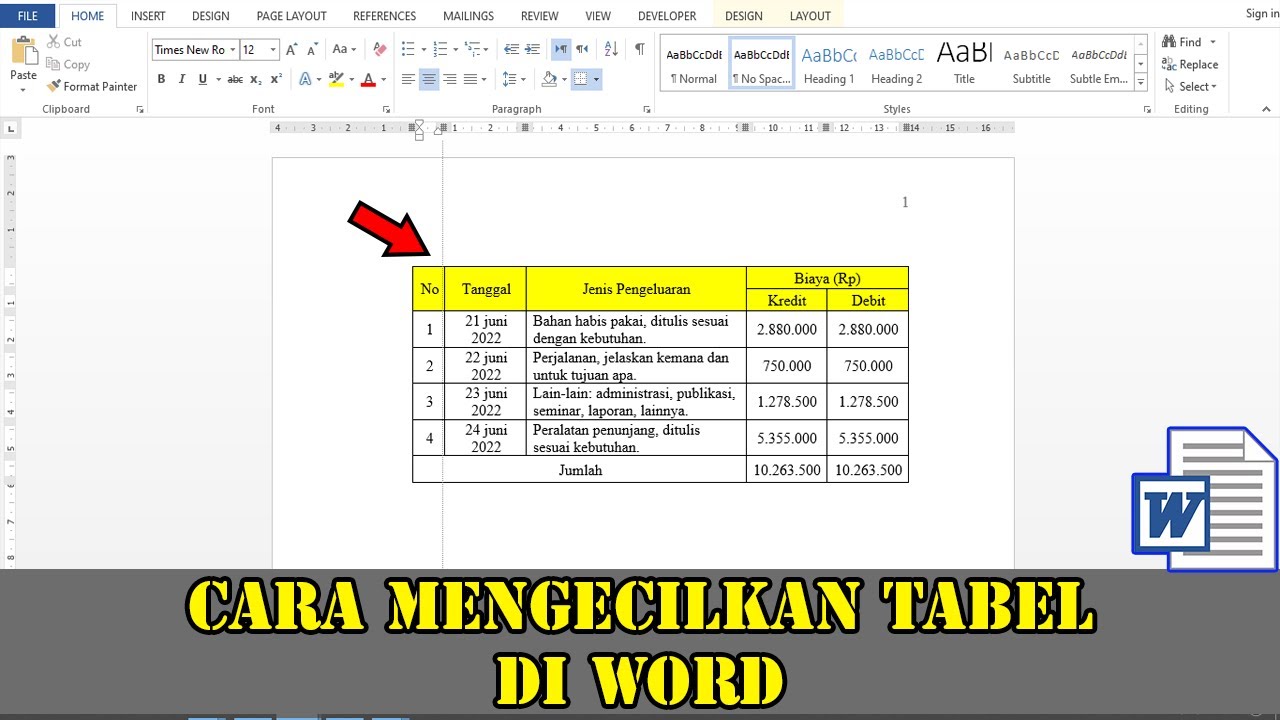
CARA MENGECILKAN TABEL DI MS WORD – YouTube Nilai yang dimasukkan akan diterapkan pada semua kolom yang dipilih, memudahkan proses standarisasi lebar pada tabel besar yang memiliki banyak kolom.
-
4. Menambah kolom sebelum melakukan penyesuaian
Sering kali, menambah kolom baru dapat memberi ruang ekstra untuk memindahkan konten yang terlalu padat. Klik tab Layout, pilih “Insert Right” atau “Insert Left” untuk menambahkan kolom di posisi yang diinginkan.
Setelah kolom tambahan terbentuk, Anda dapat menerapkan cara menambah kolom di Word dengan cepat, kemudian mengecilkan kolom yang tidak lagi diperlukan untuk menciptakan tampilan yang lebih rapi.
-
5. Menggabungkan kolom yang tidak terpakai
Jika ada kolom yang berisi sedikit atau tidak ada data, Anda dapat menggabungkannya dengan kolom tetangga. Pilih dua atau lebih sel, klik kanan, lalu pilih “Merge Cells”.
Penggabungan ini tidak hanya mengurangi jumlah kolom, tetapi juga memperluas ruang bagi data penting, sehingga memudahkan pembacaan dan meningkatkan estetika tabel.
Kesimpulan
Dengan menguasai teknik‑teknik di atas, Anda dapat dengan mudah mengatur lebar, menambah, atau menggabungkan kolom di Word sesuai kebutuhan. Praktikkan langkah‑langkah ini pada dokumen Anda untuk menghasilkan tabel yang lebih terstruktur dan profesional.