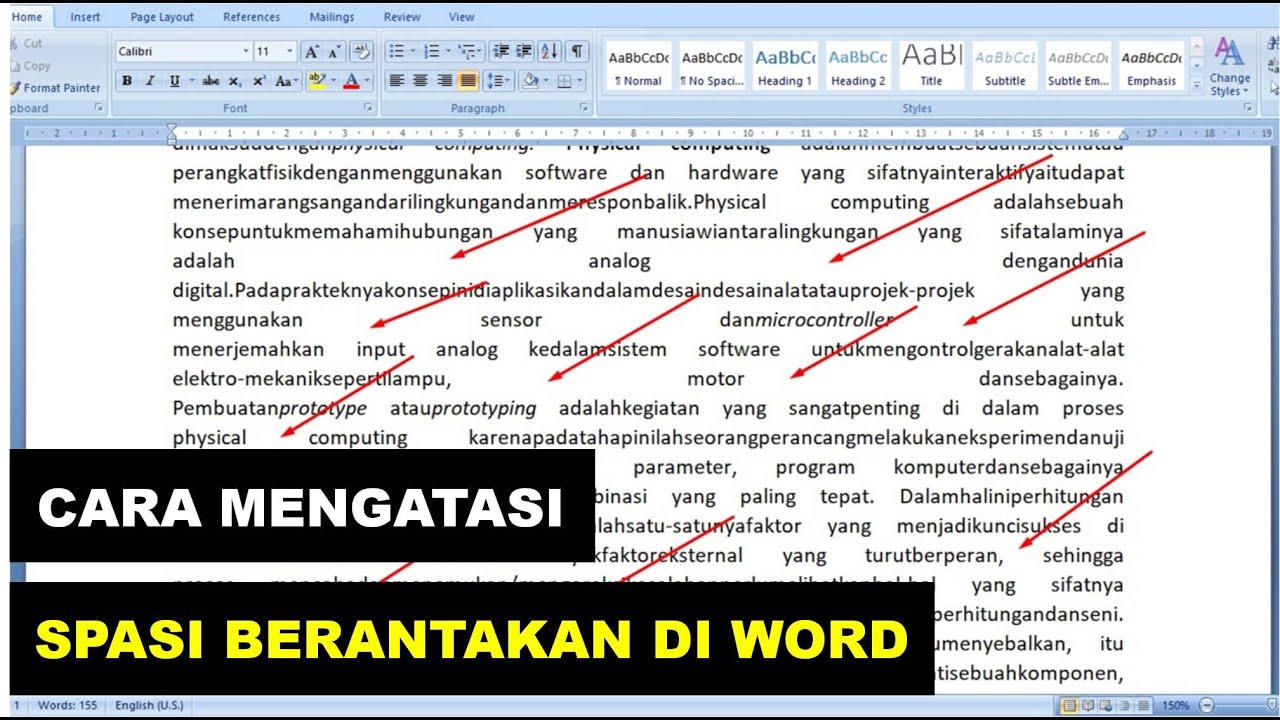
Cara Mengatur Spasi Antar Kata yang Berantakan di Word 2007 Bikin Dokumen Lebih Rapi
Disiarkan oleh Staikapuas.ac.id – Artikel seputar cara mengatur spasi antar kata yang berantakan di Word 2007 bisa anda temukan disini. Setelah Tim Nasional Indonesia mengangkat piala FIFA ASEAN Cup 2026, banyak pihak yang ingin menyajikan laporan kemenangan secara profesional. Salah satu tantangan utama adalah mengatasi spasi antar kata yang berantakan pada dokumen Word 2007. Artikel ini memberikan langkah praktis untuk memperbaiki tampilan teks sehingga laporan Anda tampak rapi dan kredibel.
1. Periksa Pengaturan Paragraf Dasar
Mulailah dengan membuka tab “Paragraph” pada toolbar Word 2007 untuk meninjau nilai indentasi dan spasi baris. Pastikan opsi “Line spacing” diatur ke “Single” atau “1.15” agar tidak terjadi jarak berlebih antar baris. Pengaturan ini menjadi fondasi yang stabil sebelum melakukan penyesuaian lanjutan.
Selanjutnya, periksa nilai “Before” dan “After” pada bagian spacing; nilai default biasanya 0 pt, namun sering kali terubah secara tidak sengaja. Mengembalikan nilai tersebut ke 0 pt akan menghilangkan ruang kosong tambahan yang membuat kata tampak terpisah. Simpan perubahan dengan menekan tombol “OK” untuk memastikan semua paragraf mengikuti standar yang sama.
Jika dokumen mengandung teks yang di‑copy‑paste dari sumber lain, gunakan tombol “Clear Formatting” untuk menghapus gaya yang tidak diinginkan. Ini membantu menyamakan semua paragraf sehingga spasi antar kata menjadi konsisten di seluruh halaman. Setelah bersih, Anda dapat melanjutkan ke tahap penyesuaian spasi khusus.
2. Manfaatkan Fitur “Find and Replace” untuk Spasi Ganda
Sering kali spasi berlebih muncul sebagai dua atau tiga spasi berurutan akibat pengetikan cepat atau penyalinan teks. Tekan Ctrl+H untuk membuka dialog “Find and Replace”, lalu masukkan dua spasi pada kolom “Find what” dan satu spasi pada kolom “Replace with”. Jalankan perintah “Replace All” untuk menghapus semua spasi ganda sekaligus.
Ulangi proses tersebut hingga tidak ada lagi spasi berlebih yang terdeteksi; beberapa dokumen memerlukan hingga tiga iterasi untuk menangani spasi tiga kali lipat. Fitur ini menghemat waktu dibandingkan mengedit secara manual satu per satu. Pastikan Anda melakukan pencarian pada seluruh dokumen (“All”) agar tidak ada bagian yang terlewat.
Setelah spasi ganda teratasi, periksa kembali tampilan visual dokumen dengan memperbesar (Zoom) sehingga setiap kata terlihat jelas. Jika masih ada ruang kosong yang tidak diinginkan, pertimbangkan untuk menyesuaikan opsi “Kerning” pada tab “Font” untuk memperkecil jarak antar huruf secara halus.
3. Atur Justify dan Alignment Secara Tepat
Penggunaan alignment “Justify” dapat menyebabkan spasi antar kata menjadi tidak merata, terutama pada baris terakhir paragraf. Pilih teks yang ingin di‑justify, lalu klik ikon “Justify” di grup Paragraph; perhatikan apakah spasi menjadi terlalu lebar.
Jika hasil justifikasi tidak memuaskan, ubah alignment menjadi “Left” atau “Centered” untuk menghasilkan tampilan yang lebih seimbang. Pada laporan resmi, biasanya alignment “Left” dipilih karena memberikan konsistensi visual dan memudahkan pembacaan. Pastikan setiap paragraf menggunakan alignment yang sama untuk menjaga keseragaman.
Selain itu, aktifkan opsi “Don’t expand character spaces on a line that ends with SHIFT+RETURN” pada pengaturan Advanced Word. Opsi ini mencegah Word menambahkan spasi ekstra pada baris yang berakhir dengan soft return, sehingga kata tidak terpisah secara aneh.
4. Gunakan Styles untuk Konsistensi Format
Styles memungkinkan Anda menerapkan format yang sama pada seluruh dokumen dengan satu klik, termasuk pengaturan spasi antar kata. Buat style baru bernama “LaporanKemenangan” dengan font Times New Roman, ukuran 12 pt, dan line spacing 1.15.
Setelah style selesai, terapkan pada semua heading, sub‑heading, dan body text. Dengan cara ini, setiap perubahan pada style secara otomatis memperbarui seluruh bagian dokumen, menghindari inkonsistensi yang muncul ketika mengedit secara manual.
Jika Anda ingin menyesuaikan spasi khusus pada judul atau sub‑heading, edit style tersebut secara terpisah, misalnya menambah jarak sebelum dan sesudah paragraf. Pendekatan berbasis style tidak hanya mempercepat proses editing, tetapi juga memudahkan kolaborasi tim yang menyiapkan laporan pasca‑turnamen.
5. Simpan dan Export dengan Pengaturan Kompatibilitas
Setelah semua penyesuaian selesai, simpan dokumen dalam format .docx untuk memastikan kompatibilitas dengan versi terbaru Microsoft Office. Pilihan “Save As” dengan tipe “Word 2007-2019 Document” menjaga semua pengaturan spasi tetap utuh.
Jika dokumen perlu dibagikan kepada pihak yang menggunakan perangkat lunak lain, export ke PDF dengan opsi “Optimize for printing”. PDF menyimpan tampilan persis seperti pada layar, sehingga spasi antar kata tidak berubah ketika dibuka di perangkat lain.
Terakhir, lakukan pengecekan akhir dengan fitur “Inspect Document” untuk memastikan tidak ada metadata atau format tersembunyi yang dapat memengaruhi tampilan. Dengan langkah ini, laporan kemenangan Indonesia di FIFA ASEAN Cup 2026 akan terlihat profesional dan bebas dari masalah spasi yang mengganggu.
Kesimpulan
Memperbaiki spasi antar kata yang berantakan di Word 2007 memerlukan kombinasi pemeriksaan paragraf, penggunaan Find and Replace, penyesuaian alignment, pemanfaatan styles, serta penyimpanan yang tepat. Dengan mengikuti lima langkah praktis di atas, Anda dapat menghasilkan dokumen yang rapi, mudah dibaca, dan siap dipresentasikan kepada publik atau sponsor.
Ketika Indonesia merayakan keberhasilan di panggung internasional, laporan resmi yang bersih dan terformat dengan baik akan memperkuat citra profesional tim dan organisasi. Terapkan teknik‑teknik ini pada setiap proyek penulisan Anda, dan nikmati hasil akhir yang memukau.