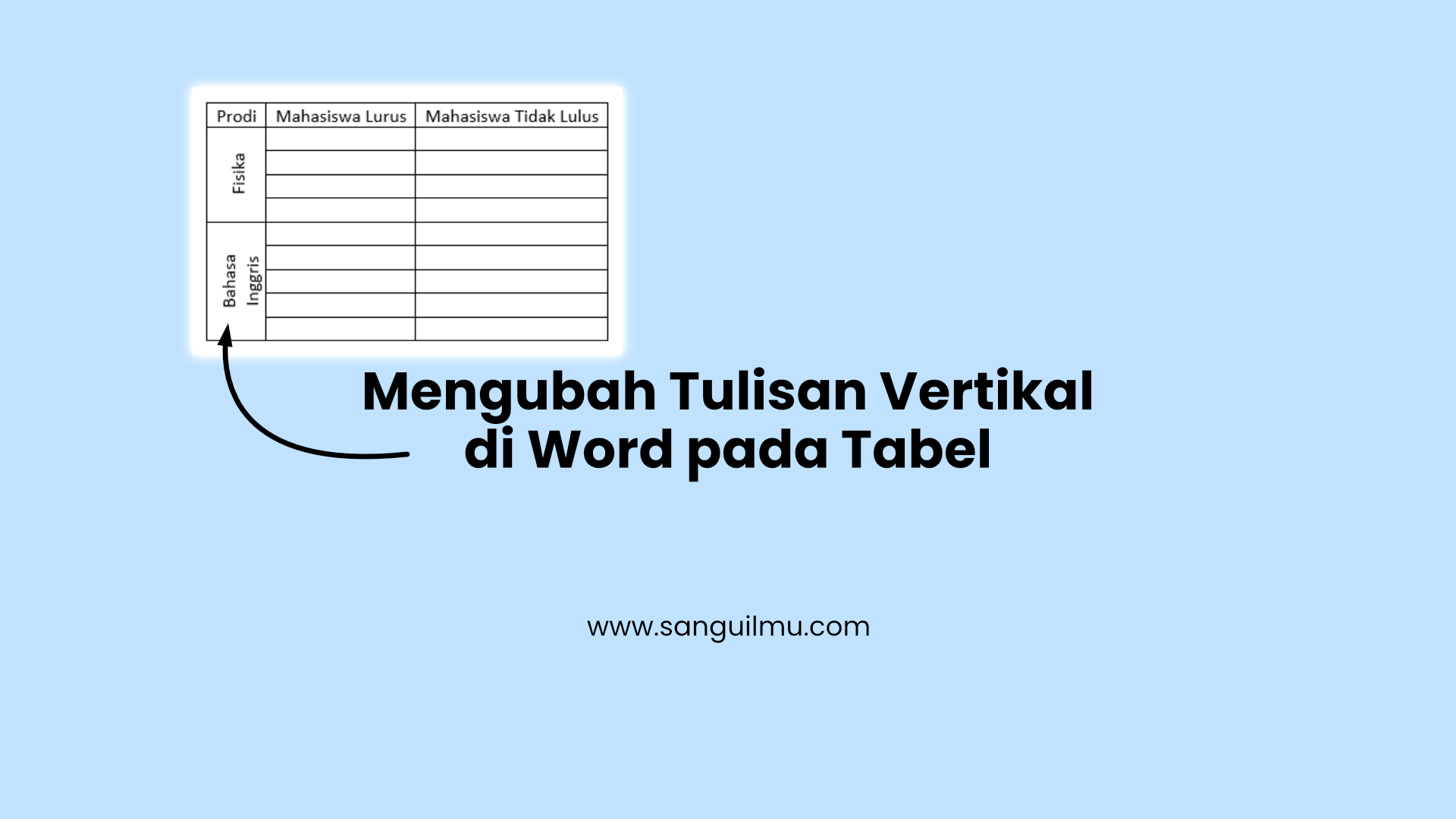
Rahasia Cara Membuat Tulisan Vertikal di Tabel Word Sebelum Tetangga Memancing Amarah
Disiarkan oleh Staikapuas.ac.id – Artikel seputar cara membuat tulisan vertikal di tabel Word bisa anda temukan disini. Membuat teks vertikal dalam tabel Word dapat meningkatkan estetika dan kejelasan data Anda. Artikel ini menyajikan langkah demi langkah yang mudah dipahami.
Persiapan Awal
Pastikan Anda telah membuka dokumen Word dan menyiapkan tabel yang ingin dimodifikasi. Pilih sel atau kolom tempat teks akan diputar.
Periksa ukuran sel agar teks vertikal tidak terpotong atau meluber ke sel lain. Penyesuaian ini penting untuk hasil yang rapi.
Langkah-langkah Membuat Tulisan Vertikal di Tabel Word
-
Pilih sel yang diinginkan, kemudian klik kanan dan pilih Table Properties. Pada tab Cell, klik Options untuk mengatur margin.
Setelah margin diatur, tutup dialog dan kembali ke sel.
-
Buka tab Layout pada Table Tools. Klik Text Direction hingga teks berputar 90 derajat.
Anda dapat mengklik lagi untuk menyesuaikan orientasi sesuai kebutuhan.
-
Jika teks tidak berada di tengah sel, pilih sel tersebut dan gunakan perintah Align Center baik secara horizontal maupun vertikal.
Pengaturan ini memastikan teks berada tepat di tengah sel.
-
Untuk menambahkan teks, ketik langsung di dalam sel yang sudah diputar. Pastikan ukuran font tidak terlalu besar.
Ukuran font yang tepat menjaga keterbacaan pada tampilan vertikal.
-
Jika ingin menambahkan lebih dari satu baris teks, tekan Shift+Enter untuk membuat baris baru tanpa memecah sel.
Metode ini membantu menata informasi secara terstruktur.
√ Cara Membuat Tulisan Vertikal di Word pada Tabel | Sangu Ilmu -
Gunakan opsi Wrap Text bila teks terlalu panjang. Pilihan ini akan memaksa teks menyesuaikan lebar sel.
Dengan Wrap Text, tampilan tetap bersih dan tidak terpotong.
-
Terakhir, tinjau hasil akhir pada tampilan cetak atau PDF. Pastikan semua teks vertikal terlihat jelas.
Jika ada yang kurang, ulangi langkah penyesuaian margin atau ukuran font.
Tips Membuat Tulisan di Tengah Tabel Word
Untuk memastikan teks berada tepat di tengah, gunakan kombinasi Center Align horizontal dan vertical sekaligus. Ini memudahkan pembaca menemukan informasi secara cepat.
Teknik ini merupakan bagian penting dari cara membuat tulisan di tengah tabel word yang sering dicari pengguna.
Kesalahan yang Sering Terjadi
Salah satu kesalahan umum adalah tidak menyesuaikan margin sel sebelum memutar teks. Akibatnya teks dapat terpotong atau berdekatan dengan batas sel.
Selain itu, penggunaan ukuran font yang terlalu besar pada teks vertikal dapat membuat tampilan tidak rapi. Selalu cek preview sebelum menyimpan.
Alternatif di Excel
Jika Anda bekerja di Excel, prosesnya sedikit berbeda namun tetap sederhana. Anda dapat memanfaatkan fitur Orientation pada Format Cells untuk memutar teks.
Ini merupakan contoh cara membuat tulisan vertikal di excel yang dapat diaplikasikan bersamaan dengan teknik di Word.
Kesimpulan
Dengan mengikuti cara membuat huruf vertikal di word yang telah dijelaskan, Anda dapat menghasilkan tabel yang lebih menarik dan informatif. Praktikkan langkah-langkah ini pada tiap dokumen Anda.
Selalu periksa hasil akhir dan sesuaikan margin serta ukuran font untuk memastikan keterbacaan optimal.