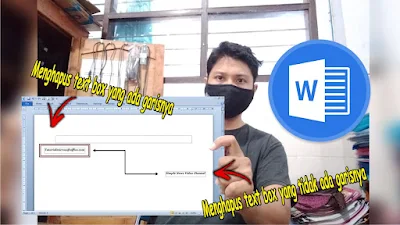
7 Cara Menghilangkan Kotak Text Box di Word Agar Timnas Indonesia Juara FIFA ASEAN Cup 2026
Disiarkan oleh Staikapuas.ac.id – Artikel seputar cara menghilangkan kotak text box di word bisa anda temukan disini. Seringkali pengguna Word menemukan kotak teks yang mengganggu tampilan dokumen. Kotak tersebut dapat muncul secara tak terduga dan membuat teks menjadi tidak rapi. Artikel ini memberikan solusi lengkap untuk mengatasinya.
Penyebab Kotak Text Box Muncul
Kotak teks biasanya terbentuk saat pengguna menambahkan elemen grafis atau menggunakan template yang sudah berisi kotak. Selain itu, fitur “AutoShape” dapat secara otomatis menambahkan kotak saat menyalin konten dari sumber lain.
Beberapa add‑in atau makro juga dapat menyisipkan kotak tanpa disadari, sehingga penting untuk memeriksa sumber dokumen sebelum mengedit lebih lanjut.
5 Cara Efektif Menghilangkan Kotak Text Box di Word
-
1. Pilih Kotak Teks dengan Klik Ganda
Langkah pertama adalah mengidentifikasi kotak yang ingin dihapus. Klik ganda pada batas kotak akan menyorot seluruh area sehingga muncul tab “Format” khusus.
Setelah terpilih, Anda dapat melanjutkan ke tahap berikutnya untuk menghapusnya secara permanen.
-
2. Gunakan Perintah Delete atau Backspace
Dengan kotak masih terpilih, tekan tombol Delete atau Backspace pada keyboard. Cara ini merupakan cara menghapus kotak teks di word yang paling langsung dan cepat.
Jika kotak tidak hilang, pastikan tidak ada objek tersembunyi di dalamnya yang masih aktif.
-
3. Hapus Melalui Panel Seleksi
Buka panel “Selection Pane” melalui tab “Home” → “Select” → “Selection Pane”. Di sana, semua objek termasuk kotak teks akan terdaftar.
Pilih nama kotak yang bersangkutan, lalu klik ikon sampah untuk menghilangkan garis kotak yang mengganggu, yaitu cara menghilangkan garis kotak di word yang efektif.
Cara Menghilangkan Text Box di Word -
4. Nonaktifkan Fitur AutoFormat
AutoFormat dapat secara otomatis menambahkan kotak saat menempelkan teks. Matikan opsi ini di “File” → “Options” → “Proofing” → “AutoCorrect Options”.
Dengan menonaktifkan, Anda mengurangi risiko munculnya kotak baru di dokumen selanjutnya.
-
5. Gunakan Skrip VBA untuk Penghapusan Massal
Jika dokumen berisi banyak kotak, buat macro VBA sederhana yang mengiterasi semua Shape dan menghapus yang berjenis TextBox.
Skrip ini mempercepat cara menghilangkan kotak text box di word pada dokumen berukuran besar.
Tips Tambahan untuk Mengoptimalkan Dokumen
Selalu periksa tampilan dokumen dalam mode “Print Layout” untuk memastikan tidak ada kotak tersembunyi. Mode ini menampilkan semua elemen visual secara akurat.
Gunakan fitur “Inspect Document” sebelum membagikan file, sehingga semua objek tidak diinginkan dapat terdeteksi dan dihapus.
Kesimpulan
Dengan mengikuti langkah‑langkah di atas, Anda dapat dengan mudah mengatasi masalah kotak teks yang mengganggu. Baik menggunakan cara manual maupun otomatis, hasilnya akan membuat dokumen tampak profesional.
Jangan lupa menyimpan versi bersih sebagai template untuk menghindari kemunculan kembali kotak yang tidak diinginkan.