cara menggaris tulisan di word bantu menko zulhas tegur negara tetangga sebelum marah
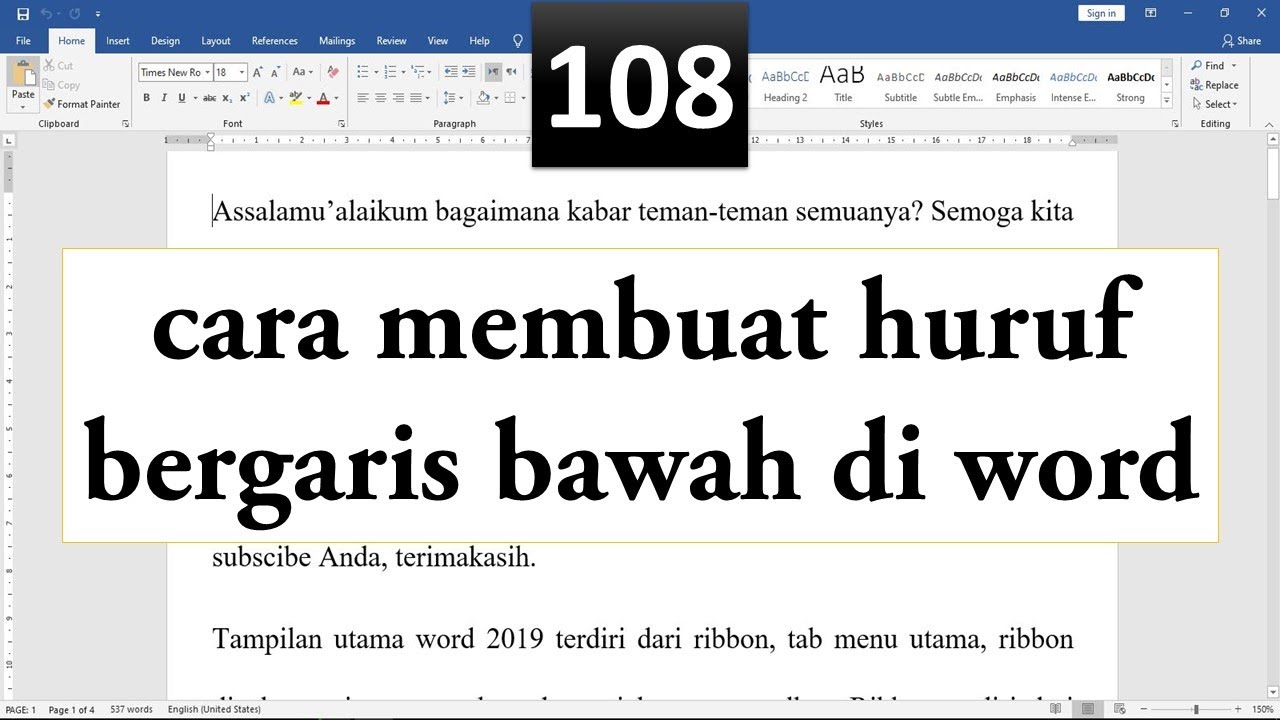
Disiarkan oleh Staikapuas.ac.id – Artikel seputar cara menggaris tulisan di word bisa anda temukan disini. Microsoft Word tetap menjadi pilihan utama bagi banyak profesional dan pelajar di tahun 2026. Menguasai teknik menggaris tulisan di Word dapat meningkatkan tampilan dokumen secara signifikan. Artikel ini menyajikan langkah‑langkah praktis dalam bentuk daftar bernomor yang mudah diikuti.
1. Cara Menggaris Tengah Tulisan di Word
Untuk menambahkan garis tengah pada teks, pilih bagian yang ingin Anda beri efek dan buka tab Home. Klik ikon Strikethrough atau gunakan kombinasi tombol Ctrl+Shift+X. Dengan cara menggaris tengah tulisan di Word, informasi penting dapat ditebalkan secara visual tanpa mengubah makna.
Jika Anda ingin menyesuaikan gaya garis, klik kanan pada teks yang dipilih dan pilih Font. Di jendela yang muncul, centang opsi Strikethrough dan pilih jenis garis yang diinginkan, seperti garis bergaris atau titik‑titik. Pengaturan ini memberi fleksibilitas ekstra pada penataan dokumen.
Setelah selesai, pastikan untuk menyimpan perubahan dengan menekan Ctrl+S. Garis tengah yang tepat dapat membantu pembaca menyoroti revisi atau penekanan pada bagian tertentu.
2. Cara Menghilangkan Garis pada Tulisan di Word
Jika Anda secara tidak sengaja menambahkan garis, proses penghapusannya cukup sederhana. Pilih teks yang berisi garis, lalu kembali ke tab Home dan klik kembali ikon Strikethrough untuk menonaktifkannya.
Alternatif lain adalah membuka dialog Font melalui shortcut Ctrl+D. Pada tab Advanced, hilangkan centang pada opsi Strikethrough dan konfirmasi dengan tombol OK. Cara menghilangkan garis pada tulisan di Word ini mengembalikan tampilan asli tanpa harus menyalin ulang teks.
Setelah garis dihapus, periksa kembali dokumen untuk memastikan tidak ada sisa format yang tidak diinginkan. Menggunakan fitur Clear Formatting dapat membantu membersihkan semua format sekaligus.
3. Cara Menggabungkan Gambar dan Tulisan di Word
Penggabungan gambar dengan teks dapat memperkaya konten visual. Mulailah dengan menempatkan kursor pada posisi yang diinginkan, lalu pilih Insert → Pictures untuk menambahkan gambar dari komputer.
Setelah gambar muncul, klik kanan gambar dan pilih Wrap Text. Pilihan Square atau Tight memungkinkan teks mengalir di sekitar gambar secara natural. Ini merupakan cara menggabungkan gambar dan tulisan di Word yang paling umum dipakai.
Jika Anda ingin menyesuaikan ukuran gambar, tarik sudut gambar sambil menahan tombol Shift agar proporsi tetap terjaga. Pastikan tata letak tetap rapi agar dokumen tetap profesional.
4. Cara Memiringkan Tulisan di Word
Untuk memberi efek miring pada teks, pilih bagian yang diinginkan dan tekan tombol Ctrl+I. Alternatifnya, gunakan ikon Italic pada tab Home. Dengan cara memiringkan tulisan di Word, Anda dapat menekankan istilah asing atau judul buku dengan mudah.
Jika Anda ingin memiringkan seluruh paragraf atau blok teks, pilih seluruh area tersebut sebelum mengaktifkan format miring. Penggunaan shortcut mempercepat proses editing, terutama pada dokumen panjang.
Setelah memiringkan teks, periksa konsistensi format di seluruh dokumen. Menggunakan fitur Styles dapat membantu menjaga standar penulisan yang seragam.
5. Tips Tambahan untuk Mengedit Tulisan di Word
Selain teknik dasar, manfaatkan fitur Find and Replace untuk mencari dan mengganti kata secara massal. Tekan Ctrl+H, masukkan kata yang ingin dicari, lalu isi dengan kata pengganti, dan klik Replace All.
Untuk memperkecil atau memperbesar ukuran teks secara cepat, gunakan kombinasi Ctrl+Shift+< atau Ctrl+Shift+>. Ini membantu menyesuaikan tampilan dokumen tanpa membuka dialog Font.
Terakhir, aktifkan Track Changes bila Anda bekerja secara kolaboratif. Fitur ini mencatat semua perubahan, termasuk penambahan atau penghapusan garis, sehingga semua pihak dapat meninjau revisi dengan jelas.
Kesimpulan
Memahami cara menggaris tulisan di Word, menghilangkan garis, menggabungkan gambar, serta memiringkan teks memberikan kontrol penuh atas tampilan dokumen. Dengan menerapkan tips tambahan, produktivitas Anda di Word akan meningkat secara signifikan. Selamat mencoba dan jadikan setiap dokumen tampak profesional.