Terungkap! Cara Menengahkan Tulisan di Word Bikin Riset Medsos Jadi Berita Utama
Disiarkan oleh Staikapuas.ac.id – Artikel seputar cara menengahkan tulisan di word bisa anda temukan disini. Microsoft Word tetap menjadi pilihan utama bagi penulis, pelajar, dan profesional yang menginginkan tampilan dokumen rapi. Memahami teknik menengahkan tulisan di Word dapat meningkatkan estetika dan keterbacaan secara signifikan.
Persiapan Dokumen
Sebelum memulai, pastikan dokumen Anda berada dalam mode tampilan Print Layout agar semua opsi format dapat diakses dengan mudah. Buka tab “Layout” dan periksa ukuran serta orientasi halaman untuk menyesuaikan kebutuhan.
Jika Anda menggunakan gaya (style) khusus, pastikan gaya tersebut tidak mengunci perataan teks. Mengubah gaya dapat mempercepat proses penengahan pada seluruh bagian dokumen.
Selalu simpan salinan cadangan sebelum melakukan perubahan besar pada format. Dengan begitu, Anda dapat kembali ke versi sebelumnya jika diperlukan.
Periksa juga apakah ada elemen tersembunyi seperti section break yang dapat memengaruhi perataan teks. Menghapus atau menyesuaikan break akan membantu hasil akhir menjadi konsisten.
Menengahkan Tulisan dengan Align Center
Langkah pertama yang paling umum adalah menggunakan tombol “Center” pada grup Paragraph di tab Home. Pilih teks yang ingin ditengahkan, lalu klik ikon tersebut untuk menempatkan teks tepat di tengah lebar halaman.
Jika Anda ingin menengahkan seluruh paragraf, cukup klik tiga kali pada area paragraf tanpa harus menyorot teks secara manual. Word secara otomatis akan menyesuaikan perataan seluruh baris.
Untuk mengaplikasikan cara menengahkan tulisan di word pada beberapa halaman sekaligus, gunakan fitur Select All (Ctrl+A) kemudian klik Align Center. Semua teks dalam dokumen akan terpusat secara seragam.
Pastikan tidak ada indentasi khusus yang mengganggu hasil perataan. Anda dapat mengatur indentasi melalui dialog Paragraph untuk menghilangkan offset yang tidak diinginkan.
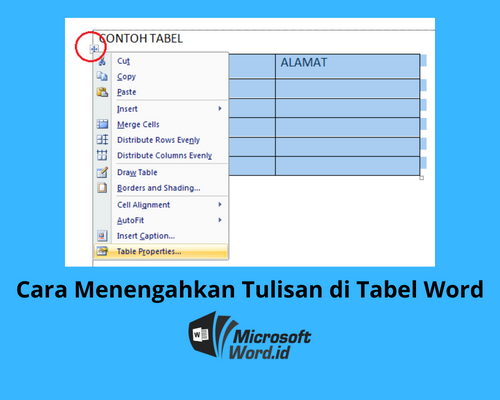
Menengahkan Tulisan di Tabel Word
Sering kali teks berada dalam tabel, sehingga teknik standar tidak berlaku. Pilih sel atau seluruh tabel, lalu buka tab Layout pada Table Tools.
Di sana, temukan opsi Align Center dalam grup Alignment. Klik untuk menengahkan konten sel secara horizontal, sehingga cara menengahkan tulisan di tabel word menjadi mudah diterapkan.
Jika Anda menginginkan penengahan vertikal, gunakan Align Middle yang berada pada menu yang sama. Ini memastikan teks berada tepat di tengah sel baik secara horizontal maupun vertikal.
Jangan lupa untuk memeriksa ukuran kolom setelah menengahkan, karena teks yang terlalu panjang dapat memaksa kolom melebar secara otomatis.
Menyesuaikan Ukuran Tulisan
Setelah teks berada di tengah, ukuran huruf menjadi faktor penting untuk tampilan profesional. Pilih teks dan ubah ukuran font melalui grup Font di tab Home.
Jika Anda membutuhkan cara mengecilkan tulisan di word secara cepat, gunakan shortcut Ctrl+Shift+<, atau pilih ukuran lebih kecil dari dropdown. Ini berguna untuk catatan kaki atau legenda tabel.
Sebaliknya, untuk menonjolkan judul, gunakan ukuran font yang lebih besar dan beri tebal (Bold). Kombinasi ukuran dan perataan menciptakan hierarki visual yang jelas.
Selalu cek preview sebelum mencetak, karena ukuran yang tampak bagus di layar belum tentu cocok pada hasil cetak.
Tips Lanjutan untuk Tampilan Rapi
Gunakan margin yang seimbang di kiri dan kanan untuk memperkuat efek penengahan. Margin dapat diatur di tab Layout → Margins.
Jika dokumen berisi gambar, terapkan cara menengahkan gambar di word dengan mengklik gambar, kemudian pilih Align Center pada tab Picture Tools. Gambar yang terpusat menambah kesan simetris.
Untuk dokumen multi-bagian, manfaatkan Section Breaks dan atur perataan secara terpisah di tiap bagian. Ini memberi fleksibilitas tanpa mengorbankan konsistensi.
Terakhir, gunakan Styles yang sudah dipersonalisasi untuk menyimpan semua pengaturan perataan, ukuran, dan margin. Dengan satu klik, seluruh dokumen dapat mengikuti standar yang Anda tetapkan.
Kesimpulan
Menengahkan tulisan di Word tidak lagi menjadi tantangan berkat fitur-fitur bawaan yang mudah diakses. Dengan mengikuti langkah-langkah di atas, Anda dapat menghasilkan dokumen yang tampak profesional dan terstruktur.
Jangan lupa menggabungkan teknik penengahan dengan penyesuaian ukuran dan margin untuk hasil akhir yang optimal. Selamat mencoba dan semoga dokumen Anda semakin memukau.