5 Rahasia Cara Mengatasi Word Unlicensed Product Biar Timnas Indonesia Lolos ASEAN Cup
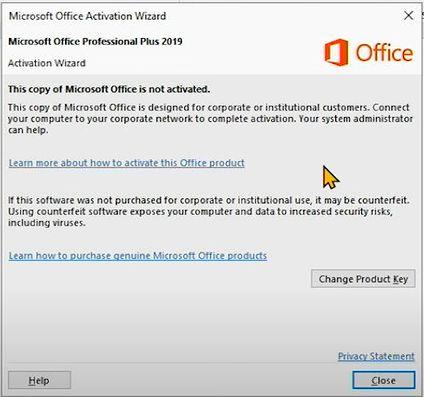
Disiarkan oleh Staikapuas.ac.id – Artikel seputar cara mengatasi Word unlicensed product bisa anda temukan disini. Jika Anda tiba‑tiba melihat notifikasi “Word Unlicensed Product” pada Microsoft Word, hal itu dapat mengganggu produktivitas harian. Artikel ini menyajikan cara mengatasi Word Unlicensed Product dengan langkah praktis yang dapat diterapkan segera.
1. Verifikasi Status Lisensi di Akun Microsoft
Langkah pertama adalah masuk ke akun Microsoft Anda melalui portal resmi dan memeriksa status aktivasi Office. Jika lisensi terdeteksi tidak aktif, Anda dapat memulai proses reaktivasi langsung dari sana.
Pastikan email yang terdaftar memang sama dengan yang Anda gunakan saat membeli Office, karena ketidaksesuaian data sering menjadi penyebab utama munculnya pesan error.
2. Perbaiki Instalasi Office dengan Tool Built‑in
Gunakan fitur “Perbaiki” yang tersedia di Control Panel atau Settings untuk memperbaiki instalasi yang korup. Pilihan “Online Repair” biasanya lebih menyeluruh karena mengunduh kembali file‑file penting.
Dengan melakukan perbaikan, Anda secara tidak langsung menerapkan cara mengatasi microsoft unlicensed product yang sering kali terletak pada file aktivasi yang rusak.
3. Jalankan Command Prompt untuk Reset Aktivasi
Buka Command Prompt sebagai administrator, lalu ketik perintah “cscript ospp.vbs /rearm” untuk mereset penghitung aktivasi. Setelah proses selesai, restart komputer dan periksa kembali status lisensi.
Metode ini membantu cara memperbaiki word yang unlicensed product dengan menghapus sisa‑sisa aktivasi lama yang masih menempel pada sistem.
4. Instal Pembaruan Terbaru dan Patch Keamanan
Microsoft secara rutin merilis pembaruan yang memperbaiki bug aktivasi, termasuk masalah “Unlicensed Product”. Pastikan Windows Update dan Office Update diaktifkan agar sistem selalu memperoleh versi terbaru.
Setelah semua patch terpasang, biasanya notifikasi lisensi akan hilang secara otomatis tanpa perlu langkah tambahan.
5. Pilihan Gratis: Gunakan Office Online atau Alternatif Open‑Source
Jika lisensi resmi belum tersedia, Anda dapat beralih ke Office Online yang gratis dan terintegrasi dengan OneDrive. Platform ini menyediakan fungsi dasar Word tanpa menampilkan pesan error.
Alternatif lain seperti LibreOffice juga kompatibel dengan format dokumen Microsoft, memberikan solusi sementara sambil menunggu proses aktivasi selesai.
Kesimpulan
Menghadapi masalah Word Unlicensed Product tidak harus membuat Anda panik; dengan mengikuti langkah‑langkah di atas, masalah dapat teratasi dalam hitungan menit.
Jangan lupa selalu menjaga lisensi tetap aktif dan memperbarui perangkat lunak secara rutin untuk menghindari gangguan serupa di masa mendatang.