5 Cara Mengubah File Doc ke Ms Word untuk Unggah Jurnal PPG 2026, Wajib Tahu Sebelum Terlambat
Disiarkan oleh Staikapuas.ac.id – Artikel seputar cara mengubah file doc ke ms word bisa anda temukan disini. Banyak pengguna masih bingung dengan istilah file doc dan MS Word. Padahal, keduanya saling berkaitan erat dalam dunia pengolahan dokumen.
File doc adalah format dokumen bawaan Microsoft Word versi lama. Sementara MS Word adalah aplikasi pengolah kata yang digunakan untuk membuka dan mengedit file tersebut.
Artikel ini akan membahas cara mengubah file doc ke MS Word dengan mudah. Anda juga akan menemukan tips mengatasi berbagai kendala dokumen.
Apa Itu File Doc dan Perbedaannya dengan MS Word
File doc merupakan format dokumen default dari Microsoft Word 97 hingga 2003. Format ini menggunakan ekstensi .doc di akhir nama file.
Sementara MS Word adalah perangkat lunak pengolah kata dari Microsoft. Aplikasi ini dapat membuka, mengedit, dan menyimpan dokumen dalam berbagai format termasuk doc dan docx.
Perbedaan utama terletak pada struktur file dan kompatibilitas. File docx lebih modern dengan ukuran lebih kecil dan fitur keamanan lebih baik.
Cara membuka file doc di MS Word Versi Baru
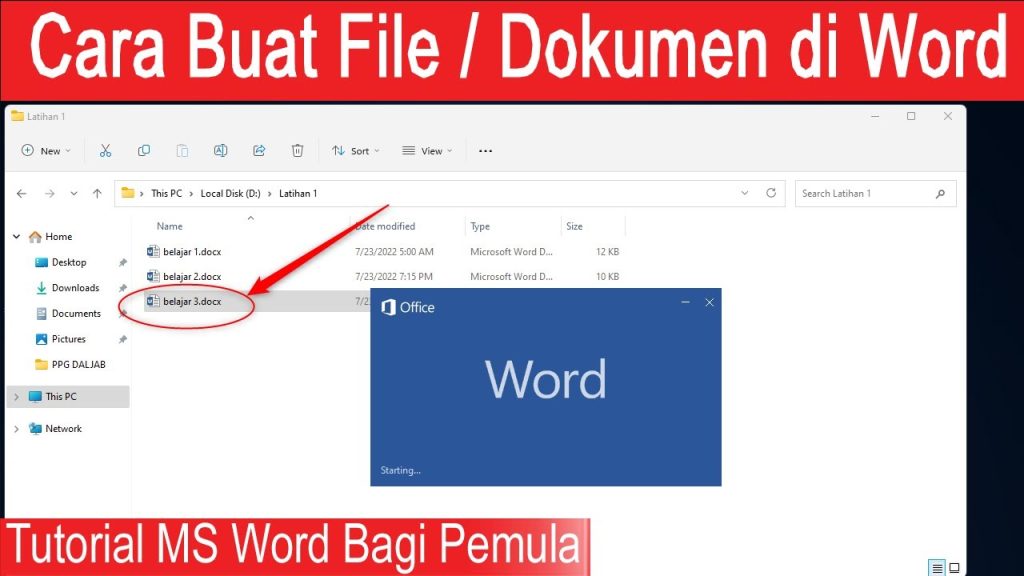
Microsoft Word versi 2007 ke atas tetap bisa membuka file doc tanpa masalah. Cukup klik dua kali file tersebut dan Word akan membukanya secara otomatis.
Jika muncul peringatan kompatibilitas, pilih opsi ‘Yes’ untuk mengonversi file. Proses ini akan mengubah file doc ke format docx yang lebih baru.
Setelah dikonversi, Anda bisa menyimpan dokumen dengan menekan Ctrl+S. Word akan menawarkan format penyimpanan docx secara default.
Cara Mengubah File Doc ke MS Word Melalui Aplikasi
Metode paling sederhana adalah menggunakan fitur ‘Save As’ di Microsoft Word. Buka file doc lalu klik menu File dan pilih Save As.
Pilih lokasi penyimpanan dan pada kolom ‘Save as type’ pilih ‘Word Document (.docx)’. Klik Save untuk menyelesaikan proses konversi.
Cara ini juga berguna saat Anda ingin menggabungkan file Word jadi satu. Anda bisa membuka beberapa file doc lalu menyalin kontennya ke satu dokumen baru.
Menggunakan Google Docs untuk Konversi Online
Jika tidak memiliki MS Word, Google Docs bisa menjadi solusi alternatif. Unggah file doc ke Google Drive lalu buka dengan Google Docs.
Setelah terbuka, klik menu File, pilih Download, lalu pilih ‘Microsoft Word (.docx)’. File akan terunduh dalam format docx yang kompatibel dengan MS Word.
Metode ini juga memudahkan cara memasukkan file pdf ke word. Google Docs dapat mengonversi PDF menjadi dokumen yang bisa diedit.
Mengatasi File Word yang Terkunci atau Rusak
Kadang Anda menemukan file doc yang tidak bisa dibuka karena terkunci. Cara membuka file word yang terkunci bisa dilakukan dengan membuka file dalam mode read-only.
Jika file rusak, gunakan fitur ‘Open and Repair’ di MS Word. Klik File, pilih Open, cari file, lalu klik panah di samping tombol Open dan pilih ‘Open and Repair’.
Untuk file yang terkunci password, Anda perlu memasukkan password yang benar. Jika lupa, gunakan fitur recovery password bawaan Windows atau aplikasi pihak ketiga.
Cara Menggabungkan File Word Jadi Satu Dokumen
Setelah berhasil mengubah file doc ke MS Word, Anda mungkin perlu menggabungkan beberapa file. Cara menggabungkan file word jadi satu bisa dilakukan dengan fitur ‘Insert Object’.
Buka dokumen utama, letakkan kursor di posisi yang diinginkan. Klik menu Insert, pilih Object, lalu pilih ‘Text from File’.
Pilih file doc yang ingin digabungkan dan klik Insert. MS Word akan menyisipkan konten file tersebut ke dalam dokumen utama Anda.
Mengubah PDF ke Word untuk Digabungkan
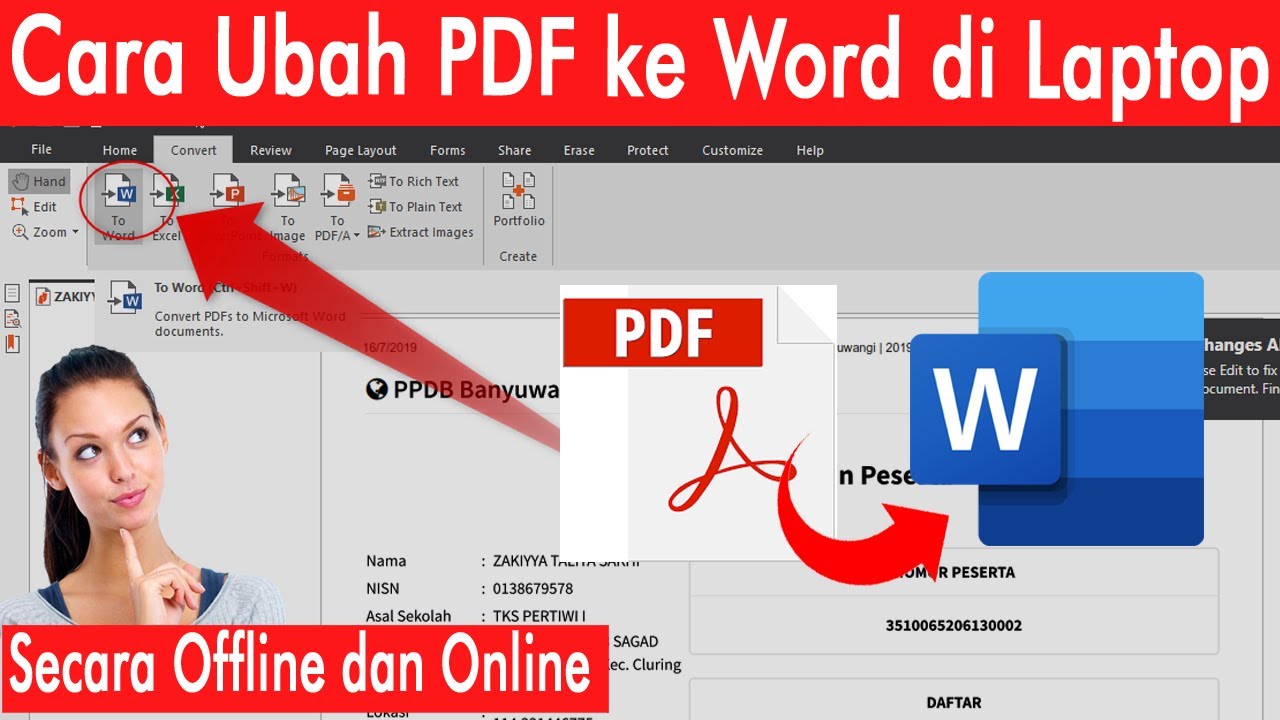
Seringkali Anda perlu cara mengubah pdf ke word sebelum menggabungkannya. MS Word versi 2013 ke atas bisa membuka file PDF langsung.
Cukup klik File, pilih Open, lalu pilih file PDF. Word akan mengonversinya secara otomatis menjadi dokumen yang bisa diedit.
Cara ubah pdf ke word ini sangat berguna untuk mengumpulkan referensi dari berbagai sumber. Anda bisa menggabungkan hasil konversi dengan file doc lainnya.
Tips Menyimpan Dokumen agar Kompatibel dengan Semua Versi
Untuk menghindari masalah kompatibilitas, simpan dokumen dalam format docx. Format ini didukung oleh MS Word 2007 hingga versi terbaru.
Jika harus berbagi dengan pengguna Word lama, gunakan format ‘Word 97-2003 Document (.doc)’. Fitur ini tersedia di menu Save As.
Pastikan juga untuk selalu memperbarui MS Word ke versi terbaru. Pembaruan biasanya menyertakan perbaikan bug dan dukungan format file yang lebih baik.
Kesimpulan
Mengubah file doc ke MS Word sebenarnya sangat mudah dilakukan. Anda bisa menggunakan fitur bawaan Word, Google Docs, atau aplikasi konversi online.
Dengan memahami berbagai metode ini, Anda dapat mengelola dokumen dengan lebih efisien. Mulai dari mengonversi, menggabungkan, hingga memperbaiki file yang bermasalah.
Pastikan untuk selalu menyimpan cadangan file asli sebelum melakukan konversi. Ini akan melindungi data Anda jika terjadi kesalahan selama proses.