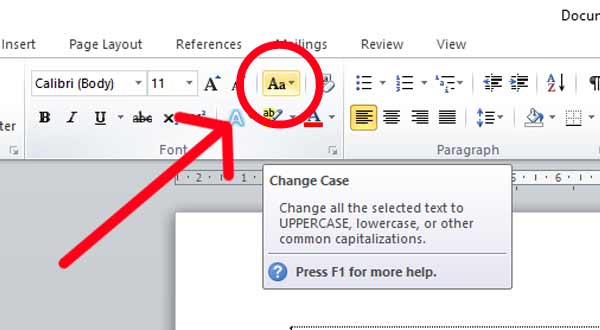
Cara Otomatis Ubah Font Word Jadi Besar Sekaligus dan Hilangkan Garis Merah yang Mengganggu di 2026
Disiarkan oleh Staikapuas.ac.id – Artikel seputar cara otomatis ubah font word jadi besar bisa anda temukan disini. Bekerja dengan dokumen yang tulisannya terlalu kecil sering kali membuat mata cepat lelah. Anda bisa mengubah ukuran font secara otomatis di Microsoft Word tanpa harus menyorot satu per satu bagian teks. Artikel ini akan memandu Anda melalui beberapa metode praktis yang bisa diterapkan langsung di tahun 2026.
Selain menghemat waktu, cara otomatis ini juga memastikan seluruh dokumen memiliki ukuran huruf yang konsisten. Dengan begitu, dokumen Anda akan terlihat lebih profesional dan nyaman dibaca oleh siapa pun.
Menggunakan pintasan keyboard untuk Memperbesar Teks
Cara tercepat untuk mengubah ukuran font adalah dengan memanfaatkan kombinasi tombol di keyboard. Anda tidak perlu membuka menu apa pun karena perintah ini langsung bekerja pada teks yang sedang disorot.
Pertama, blok seluruh teks dengan menekan Ctrl + A. Setelah itu, tekan Ctrl + Shift + > secara bersamaan untuk memperbesar ukuran huruf secara bertahap.
Setiap kali Anda menekan kombinasi tersebut, ukuran font akan naik satu level sesuai daftar ukuran standar Word. Ulangi hingga mencapai ukuran yang Anda inginkan, misalnya dari 12 menjadi 14 atau 16.
Menyesuaikan Ukuran Font dengan Angka Spesifik
Jika Anda ingin langsung melompat ke ukuran tertentu, gunakan kotak ukuran font di toolbar. Sorot teks, lalu klik angka di menu tersebut dan ketik nilai yang diinginkan seperti 18 atau 24.
Metode ini sangat berguna ketika Anda membutuhkan ukuran yang tidak ada dalam daftar default. Word akan menerapkan angka tersebut secara instan tanpa perlu menekan tombol berulang kali.
Mengubah Ukuran Font di Seluruh Dokumen Sekaligus
Untuk dokumen yang panjang, mengubah font satu per satu jelas tidak efisien. Anda bisa menggunakan fitur Select All yang sudah tersedia di Word untuk memilih seluruh isi dokumen dalam satu klik.
Setelah semua teks terblok, atur ukuran font melalui menu Home di bagian Font. Pilih ukuran yang diinginkan, dan seluruh paragraf, judul, serta daftar akan berubah secara serentak.
Namun, perlu diingat bahwa cara ini juga akan mengubah ukuran heading yang mungkin ingin Anda pertahankan. Jika ingin hasil yang lebih rapi, gunakan fitur Styles yang akan dijelaskan pada bagian berikutnya.
Memanfaatkan Fitur Styles untuk Konsistensi
Fitur Styles di Word memungkinkan Anda mengubah format judul dan isi secara terpisah. Anda cukup mengklik kanan pada gaya tertentu seperti Normal atau Heading 1, lalu pilih Modify.
Di jendela yang muncul, atur ukuran font sesuai keinginan dan klik OK. Semua teks yang menggunakan gaya tersebut akan otomatis berubah tanpa memengaruhi bagian lain.
Cara ini sangat disarankan untuk dokumen resmi seperti laporan atau skripsi karena menjaga hierarki visual tetap jelas. Anda juga bisa menyimpan pengaturan ini untuk digunakan di dokumen berikutnya.
Menggunakan Fitur Zoom untuk Tampilan Layar
Kadang yang Anda butuhkan bukan mengubah ukuran font sebenarnya, melainkan hanya memperbesar tampilan di layar. Fitur zoom di pojok kanan bawah jendela Word bisa digeser untuk memperbesar atau memperkecil tampilan dokumen.
Perlu dicatat bahwa zoom hanya memengaruhi tampilan di monitor, bukan ukuran font saat dicetak. Jika Anda ingin hasil cetakan yang lebih besar, tetap gunakan metode pengubahan ukuran font yang telah dijelaskan sebelumnya.
Mengubah Ukuran Font Default untuk Semua Dokumen Baru
Agar tidak perlu mengatur ulang setiap kali membuat dokumen baru, Anda bisa mengubah ukuran font default di Word. Buka menu File, lalu pilih Options dan masuk ke bagian Advanced.
Gulir ke bawah hingga menemukan opsi pengaturan font default atau gunakan dialog Font dari menu Home. Setelah diubah, klik Set As Default dan pilih opsi All documents based on the Normal template.
Dengan begitu, setiap dokumen baru yang Anda buka akan langsung menggunakan ukuran font yang lebih besar. Ini sangat membantu jika Anda sering bekerja dengan teks berukuran kecil secara default.
Kesimpulan
Mengubah ukuran font di Word secara otomatis sangat mudah dilakukan dengan berbagai metode yang tersedia. Mulai dari pintasan keyboard, fitur Styles, hingga mengubah pengaturan default, semua bisa disesuaikan dengan kebutuhan Anda.
Pilih cara yang paling sesuai dengan jenis dokumen dan seberapa sering Anda membutuhkannya. Dengan menguasai trik ini, pekerjaan mengetik Anda akan terasa jauh lebih cepat dan nyaman.