7 Rahasia cara mudah mengubah powerpoint ke word yang Wajib Kamu Coba Sekarang
Disiarkan oleh Staikapuas.ac.id – Artikel seputar cara mudah mengubah powerpoint ke word bisa anda temukan disini. PowerPoint sering dipakai untuk presentasi, namun kadang konten perlu diubah menjadi format teks yang lebih mudah diedit. Mengonversinya ke Word memungkinkan pengeditan yang lebih rinci dan penyebaran yang lebih luas.
10 Cara Mudah Mengubah PowerPoint ke Word
-
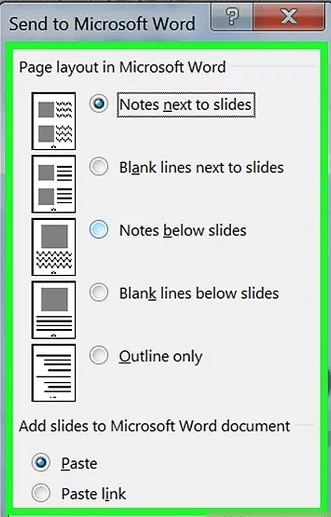
Gunakan fitur “Export” pada PowerPoint untuk menyimpan file sebagai dokumen Word. Pilih opsi “Create Handouts” dan pilih layout yang diinginkan sebelum mengekspor.
Setelah proses selesai, file Word akan berisi slide dalam bentuk teks dan gambar. Anda dapat langsung mengeditnya sesuai kebutuhan.
-
Buka presentasi dan pilih semua elemen slide yang ingin dipindahkan. Tekan Ctrl +C untuk menyalin konten tersebut.
Buka dokumen Word baru, lalu tekan Ctrl + V untuk menempelkan. Sesuaikan format setelah penempelan agar tampilan rapi.
-
Di PowerPoint, pilih File → Export → Create Handouts. Fitur ini secara otomatis mengonversi tiap slide menjadi teks dalam Word.
Anda dapat menentukan apakah menampilkan gambar, catatan, atau hanya poin utama. Hasil konversi dapat langsung disimpan dan dibagikan.
-
Instal add‑in seperti Smallpdf atau Zamzar langsung di dalam Office. Add‑in ini menawarkan konversi satu klik dengan kualitas tinggi.
Setelah instalasi, pilih menu add‑in dan pilih PowerPoint yang akan diubah. File Word yang dihasilkan biasanya sudah terformat dengan baik.
-
Kunjungi situs konversi online seperti Convertio atau Online2PDF. Unggah file PPTX, pilih output format DOCX, lalu proses konversi.
Setelah selesai, unduh file Word ke komputer Anda. Pastikan tidak mengunggah dokumen sensitif pada layanan publik.
-
Pertama, simpan presentasi sebagai PDF melalui fitur Save As. PDF dapat mengekspor teks dan gambar dengan akurasi tinggi.
Gunakan konverter PDF ke Word, baik offline maupun online, untuk menghasilkan dokumen akhir. Metode ini berguna bila fitur langsung tidak tersedia.
-
Buka tampilan Outline di PowerPoint untuk menampilkan hanya teks judul dan poin utama. Salin seluruh outline dengan Ctrl +A lalu Ctrl +C.
Tempelkan outline ke dokumen Word, kemudian atur heading sesuai hierarki. Cara ini cepat untuk menghasilkan rangkuman teks tanpa gambar.
cara mengubah PowerPoint ke Word 3 Metode Mudah -
Aplikasi seperti Office Mobile atau WPS Office menyediakan opsi konversi di smartphone. Pilih file PPT, lalu pilih Convert to Word dalam menu.
Hasil konversi dapat disimpan di penyimpanan cloud atau dibagikan via email. Fitur ini cocok bagi pengguna yang sering bekerja di luar kantor.
-
Tuliskan makro VBA yang mengakses koleksi slide dan mengekspor teks ke dokumen Word. Skrip ini dapat dipicu dengan satu klik untuk batch konversi.
Meskipun memerlukan pengetahuan dasar pemrograman, hasilnya sangat efisien untuk volume besar. Anda dapat menyesuaikan format output sesuai standar perusahaan.
-
Impor slide ke OneNote menggunakan fungsi Print to OneNote. Setelah slide berada di OneNote, pilih opsi Export ke Word.
Proses ini menyimpan gambar dan teks dalam satu dokumen yang mudah diedit. OneNote juga membantu mengorganisir catatan tambahan selama konversi.
Pilih Metode yang Sesuai Dengan Kebutuhan Anda
Beberapa cara lebih cepat, sementara yang lain menawarkan kontrol lebih detail pada format akhir. Pertimbangkan ukuran file, keamanan data, dan ketersediaan koneksi internet sebelum menentukan pilihan.
Jika Anda bekerja di lingkungan korporat, integrasi dengan sistem manajemen dokumen menjadi pertimbangan penting. Sebaliknya, pengguna individual dapat memanfaatkan layanan gratis untuk kebutuhan sesekali.
Gunakan Fitur Bawaan Microsoft Office
Office menyediakan integrasi langsung antara PowerPoint dan Word, sehingga proses konversi dapat dilakukan tanpa aplikasi tambahan. Keuntungan utama adalah kompatibilitas penuh dan tidak memerlukan instalasi software pihak ketiga.
Selain itu, fitur bawaan biasanya menerima pembaruan keamanan secara otomatis. Hal ini menjaga data Anda tetap terlindungi selama proses konversi.
Manfaat Mengonversi PowerPoint ke Word
Dokumen Word memudahkan pencarian teks, penambahan komentar, dan pencetakan dalam format booklet. Selain itu, materi yang diubah menjadi teks dapat di‑reuse untuk laporan, artikel, atau materi pembelajaran.
Konversi juga memungkinkan kolaborasi tim yang lebih efisien karena Word mendukung pelacakan perubahan. Dengan demikian, proses revisi menjadi lebih transparan dan terstruktur.
Kesimpulan
Dengan sepuluh metode di atas, Anda dapat mengubah PowerPoint ke Word secara cepat dan fleksibel. Pilih pendekatan yang paling cocok dengan kebutuhan serta sumber daya yang tersedia untuk hasil optimal.
Setiap teknik memiliki kelebihan masing‑masing, jadi eksperimenlah untuk menemukan solusi terbaik bagi proyek Anda.